miércoles, 17 de febrero de 2010

KDE 4.3.5 en Kubuntu Karmic y openSUSE 11.2

Tal como se puede leer aquí en el caso de Kubuntu y aquí en el caso de openSUSE, la última (y definitiva) revisión de la rama de escritorio 4.3.x de KDE (ahora ya centrados únicamente en las revisiones de la recién publicada rama 4.4 y el desarrollo de la nueva 4.5) está 'oficialmente' disponible como actualización en ambas distribuciones. Remarco lo de 'oficialmente' pues hasta ahora era posible disponer de ésta y anteriores revisiones tirando de repositorios alternativos. Sin embargo y a partir de ahora, se instalará como una actualización automática más.
  • En el caso de Kubuntu, debemos de tener habilitado el repositorio Backports, tal como explican aquí.
  • Si tenemos openSUSE y no hemos estado tocando los repositorios, no tendremos que hacer nada (los que vienen activados por defecto serán suficientes). En caso contrario, mejor consultar esta información. Básicamente deberíamos de quitar cualquier repositorio que hayamos añadido anteriormente para actualizaciones de KDE, y dejar los 4 listados dentro de STABLE (KDE 4.3) para nuestra versión de openSUSE. Una vez recarguemos el listado de paquetes y hayamos actualizado, podríamos añadir repositorios adicionales.

jueves, 14 de enero de 2010

Activado acceso HTTPS predeterminado en Gmail

Hoy al entrar en mi cuenta de Gmail, he observado un aviso de novedades en el servicio.

Al consultarlo, me encuentro que han activado de manera predeterminada el acceso a nuestra cuenta a través del protocolo HTTPS.


tal como en la práctica se puede comprobar.


Ya desde hace algún tiempo se podía habilitar dicha posibilidad, pero por defecto estaba desactivada. Sin embargo, a partir de ahora, todos los usuarios tendrán dicha opción activada por defecto.

¿Tendrá este cambio algo que ver con el actual conflicto que mantiene Google con el gobierno Chino? Actualizado: Más detalles sobre el ataque.

P.D. Por cierto, no tengo más que aplaudir la forma en la que de momento la empresa está afrontando dicha crisis. Otra cuestión bien distinta sería analizar comportamientos anteriores.

lunes, 11 de enero de 2010

Acciones (comunes y/o de root) en menú de contexto

Hoy he añadido 3 nuevos imprescindibles en la categoría de Linux (margen derecho del Blog):

- Para escritorio KDE:

- Para escritorio GNOME:

Todos tienen la misma finalidad: permitir la ejecución de acciones habituales y/o de root (normalmente sobre archivos o carpetas) de manera simple, a través del menú de contexto de nuestro administrador de archivos (Nautilus en caso de GNOME; Konqueror o Dolphin en caso de KDE). Realmente más que de aplicaciones, se trata de recopilaciones de scripts de shell (scripts de Perl en el caso de Root Actions Servicemenu), aunque alguno requiera la presencia de software adicional.

La manera fácil de instalar Root Actions Servicemenu en Kubuntu (probado en Jaunty, Karmic, Lucid) es abrir una consola y ejecutar:
sudo add-apt-repository ppa:samrog131
sudo apt-get update
sudo apt-get install servicemenu-rootactions
Si queremos hacerlo manualmente descargamos el tar.gz de su sitio web, lo descomprimimos (por ejemplo en nuestro 'home' o carpeta de usuario), copiamos el archivo rootactions-servicemenu.pl a /usr/local/bin o /usr/bin
josea@linux-intb:~/Download/Root_Actions_2.4.8> sudo cp rootactions-servicemenu.pl /usr/local/bin
y comprobamos que tenga activado el atributo de ejecutable
josea@linux-intb:/usr/local/bin> ls -l
total 40
-rwxr-xr-x 1 root root 39078 ene 11 17:54 rootactions-servicemenu.pl
A continuación copiamos los archivos .desktop de dolphin-KDE4 a la carpeta service dentro de la configuración de nuestro KDE4, que (depende de la distro, en este caso openSUSE 11.2) podría ser ~/.kde4/share/kde4/services/:
josea@linux-intb:~/Download/Root_Actions_2.4.8/dolphin-KDE4> cp *.desktop ~/.kde4/share/kde4/services
Ahora ya podemos borrar el tar.gz y la carpeta donde lo hayamos descomprimido.

Para instalar g-scripts, descargamos el tar.gz, y lo descomprimimos dentro de ~/.gnome2. No hace falta hacerlo dentro de ~/.gnome2/nautilus-scripts/, pues la jerarquía de carpetas del tar.gz ya la incluye.

Si queremos instalar NScripts, descargamos el tar.gz, y en este caso sí que necesitaremos descomprimirlo dentro de ~/.gnome2/nautilus-scripts/

Ahora solo tenemos que abrir Nautilus o Dolphin, abrir el menú de contexto sobre un archivo o carpeta, y veremos un nuevo subconjunto de órdenes, dentro de la opción 'Scripts' en caso de Nautilus, y 'Opciones de root' en caso de Dolphin/Konqueror.

Sobre un archivo:


Sobre una carpeta:


sábado, 9 de enero de 2010

Compilaciones diarias de Chromium

Si queréis estar al tanto del estado de desarrollo del navegador Chromium, proyecto de software libre detrás de Google Chrome, no tenéis más que comprobarlo vosotros mismos, simplemente ejecutando (en una distro derivada de Ubuntu Karmic 9.10):
sudo add-apt-repository ppa:chromium-daily/ppa
sudo apt-get update
sudo apt-get install chromium-browser
lo que os permitirá acceder a las compilaciones diarias de dicho navegador.


La verdad que actualmente es perfectamente utilizable, y aunque todavía no al nivel de funcionalidad de Firefox, es increíble lo que los desarrolladores de Google han conseguido en tan poco tiempo. Sin duda en cuestión de meses será un firme candidato a navegador 'predeterminado' en nuestro escritorio.

OpenShot Video Editor 1.0

Hoy ha sido publicada oficialmente la primera versión final de este magnífico editor de vídeo no lineal. Junto con Kdenlive, los 2 mejores editores de código abierto que existen actualmente. Así como Kdenlive ya es un proyecto veterano, es increíble lo que el equipo de desarrollo de OpenShot ha conseguido en tan poco tiempo (Agosto de 2008, tal como podemos leer en esta entrada sobre la historia del proyecto). Hoy en día casi no tiene nada que envidiar a soluciones propietarias (además que de pago) de edición no profesionales, como Pinaccle Studio, Nero Vision, Windows Movie Maker, etc.

Si queréis echarle un ojo, y usáis cualquier distro derivada de Ubuntu Karmic 9.10, simplemente:
sudo add-apt-repository ppa:jonoomph/openshot-edge
sudo apt-get update
sudo apt-get install openshot


viernes, 8 de enero de 2010

Actualizando GRUB2

Recientemente instalé Ubuntu 9.10 Karmic Koala en mi portátil, machacando el gestor de arranque que tenía en el MBR (GRUB instalado por openSUSE) por el nuevo GRUB2 que incorpora Karmic.

La verdad que en principio todo funcionó, siendo capaz tanto de arrancar con Karmic, como con Windows 7 (las menos) y openSUSE (de calle la mejor en integrar el escritorio KDE).

El problema surgió en el último arranque que hice con openSUSE, pues YaST actualizó algunos paquetes, entre los que se encontraba una revisión del kernel. La siguiente vez que intenté arrancar openSUSE desde GRUB2, éste me lanzó un error de que no encontraba el kernel de openSUSE.

Así que después de arrancar con Karmic, y tirando de algunos recursos, concretamente éste (o este otro en castellano), la solución fue ejecutar update-grub (como root), tal como se muestra a continuación:
josea@ubuntu-dell:~$ sudo update-grub
[sudo] password for josea:
Generating grub.cfg ...
Found linux image: /boot/vmlinuz-2.6.31-16-generic
Found initrd image: /boot/initrd.img-2.6.31-16-generic
Found linux image: /boot/vmlinuz-2.6.31-14-generic
Found initrd image: /boot/initrd.img-2.6.31-14-generic
Found memtest86+ image: /boot/memtest86+.bin
Found Dell Utility Partition on /dev/sda1
Found Windows 7 (loader) on /dev/sda2
Found openSUSE 11.2 RC 1 (i586) on /dev/sda6
done
josea@ubuntu-dell:~$
update-grub ejecuta unos scripts que se encuentran dentro de /etc/grub.d, que entre otras cosas, y dinámicamente, se encargan de encontrar los s.o. que tengamos en nuestra máquina, y almacenar toda esa información en el archivo grub.cfg, que se encuentra en /boot/grub (vendría a ser el menu.lst de GRUB) y que no deberíamos modificar manualmente, ya que de esto se encargan precisamente los scripts mencionados antes.

Si GRUB2 no estuviese correctamente instalado, ejecutaríamos a continuación (en mi caso no fue necesario):
sudo grub-install /dev/sda
que instalaría GRUB2 en el MBR de la unidad sda (usar sdb, etc si vuestra unidad es otra, o usar /dev/sdaX, sustituyendo sda por lo que corresponda, y X por el número de la partición en la que queramos instalar GRUB2, si no quisiésemos hacerlo en el MBR). Si lanzase algún error, podríamos intentarlo con:
sudo grub-install --recheck /dev/sda
Es hora de reiniciar y comprobar si nuestro trabajo ha resultado satisfactorio.

martes, 24 de noviembre de 2009

Activar Kickoff en Mandriva 2010

Aquí seguimos, buscando la mejor distro KDE del momento. Con la avalancha de lanzamientos de las últimas fechas (Ubuntu, Mandriva, openSUSE y Fedora, por orden de publicación) uno no da abasto.
En esta ocasión estaba probando Mandriva 2010, y choca a estas alturas encontrarse con el menú clásico de KDE activado por defecto,


en lugar de Kickoff.


Cambiar de uno a otro es muy sencillo, pero ojo, que antes de poder hacerlo con el menú de contexto en el icono del lanzador, tenemos que comprobar que los elementos gráficos de escritorio no están desactivados (en cuyo caso dicho menú de contexto no nos mostrará esa posibilidad). Es el comportamiento predeterminado en Mandriva. Así que mientras no me di cuenta del detalle, estuve un buen rato maldiciendo mi torpeza.

Así que tal como decía antes, la configuración de los elementos gráficos está desactivada, por defecto.


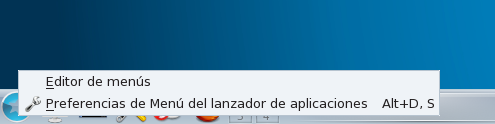
Y así es como se nos muestra el menú de contexto del lanzador de KDE (ni rastro de la opción de activar Kickoff).


Tras activar la configuración de elementos gráficos de escritorio, ahora el menú presenta este aspecto.


p.d. Por cierto, en la carrera a la mejor distro KDE del año, destaca en primer lugar openSUSE (lástima de administración de paquetes), seguida muy de cerca por Mandriva, y más rezagada Kubuntu (fundamentalmente no acaba de cuajar KPackageKit, todavía muy verde). Estoy pendiente de probar Fedora (el liveCD se ha negado a cargar al inicio parte de los elementos del escritorio KDE, en mi sobremesa, así que mal comienzo).

domingo, 25 de octubre de 2009

Usar UUID o ID en lugar de nombres de dispositivos

El otro día compré una tarjeta expresscard eSata para poder conectar mi recién adquirida base (docking station) Sharkoon al portátil.


Al margen de las asombrosas velocidades de transferencia que se consiguen usando eSata en comparación con UBS, me encontré con el problema de que tanto al conectar el disco duro en caliente como al iniciar el sistema con él conectado, los nombres (o el orden) de los nombres de dispositivos pueden variar. Me explico...

Si arranco el sistema operativo sin el disco duro eSata conectado, el disco interno del portátil es /dev/sda, y las distintas particiones /dev/sda1, /dev/sda2, etc. Si conecto el disco eSata (el disco al docking, y el docking al puerto eSata de la expresscard), el sistema le asigna nombre de dispositivo /dev/sdb, y sus distintas particiones /dev/sdb1, /dev/sdb2, etc. En este estado de cosas, tendremos archivos de configuración, elinks, etc que hacen referencia a estas particiones y/o nombres de dispositivos. Pero si yo ahora arranco el sistema con el disco duro externo ya conectado al puerto eSata, puede pasar (de hecho en mi caso es lo que pasa) que el sistema le asigne a dicha unidad el nombre de dispositivo /dev/sda, y al disco duro interno /dev/sdb, con el consiguiente reordenado en las particiones.... y a partir de ahí ya os podéis imaginar la que se lía (en mi caso, del gestor de arranque ya no pasa).

Para evitar esta situación, podemos usar UUID (Identificador Universal Único) en lugar de nombres de dispositivos (/dev/sdx#). Los UUID se asignan unívocamente a cada unidad, independientemente de su orden de arranque, cambios en hardware, etc.
¿Y como podemos averiguar dichos UUID?. Una forma sencilla de hacerlo es a través de la utilidad de linea de comandos blkid. Tenemos que ejecutarla como superusuario (root), y el resultado puede ser parecido a éste:
linux-intb:~ # blkid
/dev/sda1: SEC_TYPE="msdos" LABEL="DellUtility" UUID="07D7-031C" TYPE="vfat"
/dev/sda2: UUID="A4C4FAA5C4FA78BE" TYPE="ntfs"
/dev/sda3: UUID="7688E5C284F748B5" TYPE="ntfs"
/dev/sda5: UUID="c57fbee4-4540-1d9a-7296-f108f9bb5959" TYPE="swap"
/dev/sda6: LABEL="kubuntu_9.04" UUID="c64c8686-4549-4b42-90f5-1db009068089" TYPE="ext4"
/dev/sda7: LABEL="openSUSE_11.2" UUID="42622030-05ab-44b0-a967-748d276fe753" TYPE="ext4"
pudiendo usar estos UUID tranquilamente en todas aquellas partes donde hasta ahora empleábamos los nombres de dispositivos y/o particiones (como en los archivos fstab, menu.lst y grub.conf). Por ejemplo, en el fstab, podemos añadir UUID=xxx.yyy.zzz (sin las comillas dobles) en sustitución de /dev/sdx#, es decir:
UUID=xxx.yyy.zzz  /media/eSATA     ext3 auto,user      0       2
en lugar de
/dev/sdb1  /media/eSATA     ext3 auto,user      0       2
De esta manera, nos ahorramos los quebraderos de cabeza ocasionados por cambios en el hardware.

Además de la especificación by-uuid, el administrador de dispositivos udev utiliza alternativamente otro tipo de alias denominado by-id. Una forma sencilla de averiguar estos id (así como uuid, etiquetas, etc) es sabiendo que udev establece estos alias al arranque sobre /dev/disk. Si ejecutamos:
ls /dev/disk -l
vemos 4 resultados:
josea@linux-intb:~> ls /dev/disk/ -l
drwxr-xr-x 2 root root 380 2009-10-25 14:00 by-id
drwxr-xr-x 2 root root 100 2009-10-25 15:00 by-label
drwxr-xr-x 2 root root 220 2009-10-25 14:00 by-path
drwxr-xr-x 2 root root 160 2009-10-25 15:00 by-uuid
Si a continuación ejecutamos:
ls /dev/disk/by-id -l
obtenemos
josea@linux-intb:~> ls /dev/disk/by-id/ -l
total 0
lrwxrwxrwx 1 root root 9 2009-10-25 15:00 ata-TOSHIBA_MK1234GSX_27LMTPXAT -> ../../sda
lrwxrwxrwx 1 root root 10 2009-10-25 15:00 ata-TOSHIBA_MK1234GSX_27LMTPXAT-part1 -> ../../sda1
lrwxrwxrwx 1 root root 10 2009-10-25 15:00 ata-TOSHIBA_MK1234GSX_27LMTPXAT-part2 -> ../../sda2
lrwxrwxrwx 1 root root 10 2009-10-25 15:00 ata-TOSHIBA_MK1234GSX_27LMTPXAT-part3 -> ../../sda3
lrwxrwxrwx 1 root root 10 2009-10-25 15:00 ata-TOSHIBA_MK1234GSX_27LMTPXAT-part4 -> ../../sda4
lrwxrwxrwx 1 root root 10 2009-10-25 15:00 ata-TOSHIBA_MK1234GSX_27LMTPXAT-part5 -> ../../sda5
lrwxrwxrwx 1 root root 10 2009-10-25 15:00 ata-TOSHIBA_MK1234GSX_27LMTPXAT-part6 -> ../../sda6
lrwxrwxrwx 1 root root 10 2009-10-25 15:00 ata-TOSHIBA_MK1234GSX_27LMTPXAT-part7 -> ../../sda7
lrwxrwxrwx 1 root root 9 2009-10-25 14:00 edd-int13_dev80 -> ../../sda
lrwxrwxrwx 1 root root 9 2009-10-25 15:00 scsi-SATA_TOSHIBA_MK1234G_27LMTPXAT -> ../../sda
lrwxrwxrwx 1 root root 10 2009-10-25 15:00 scsi-SATA_TOSHIBA_MK1234G_27LMTPXAT-part1 -> ../../sda1
lrwxrwxrwx 1 root root 10 2009-10-25 15:00 scsi-SATA_TOSHIBA_MK1234G_27LMTPXAT-part2 -> ../../sda2
lrwxrwxrwx 1 root root 10 2009-10-25 15:00 scsi-SATA_TOSHIBA_MK1234G_27LMTPXAT-part3 -> ../../sda3
lrwxrwxrwx 1 root root 10 2009-10-25 15:00 scsi-SATA_TOSHIBA_MK1234G_27LMTPXAT-part4 -> ../../sda4
lrwxrwxrwx 1 root root 10 2009-10-25 15:00 scsi-SATA_TOSHIBA_MK1234G_27LMTPXAT-part5 -> ../../sda5
lrwxrwxrwx 1 root root 10 2009-10-25 15:00 scsi-SATA_TOSHIBA_MK1234G_27LMTPXAT-part6 -> ../../sda6
lrwxrwxrwx 1 root root 10 2009-10-25 15:00 scsi-SATA_TOSHIBA_MK1234G_27LMTPXAT-part7 -> ../../sda7
Vamos con otro ejemplo: en menu.lst podemos utilizar la nomenclatura by-id en lugar de los nombres de dispositivos. En lugar de:
title openSUSE 11.2
root (hd0,6)
kernel /boot/vmlinuz-2.6.31.3-1-default root=/dev/sda7 resume=/dev/sda5 splash=silent quiet showopts vga=0x317
initrd /boot/initrd-2.6.31.3-1-default
podríamos poner:
title openSUSE 11.2
root (hd0,6)
kernel /boot/vmlinuz-2.6.31.3-1-default root=/dev/disk/by-id/ata-TOSHIBA_MK1234GSX_27LMTPXAT-part7 resume=/dev/disk/by-id/ata-TOSHIBA_MK1234GSX_27LMTPXAT-part5 splash=silent quiet showopts vga=0x317
initrd /boot/initrd-2.6.31.3-1-default

En el ejemplo que veíamos antes con fstab, si usásemos by-id en lugar de nombres de dispositivos o by-uuid, quedaría:
/dev/disk/by-id/scsi-3500000e01632b7d0-part2   /media/eSATA     ext3 auto,user      0       2
Ojo porque si creamos la partición durante la sesión en curso, udev no montará en /dev/disk los alias by-id o by-uuid hasta que reiniciemos.

viernes, 9 de octubre de 2009

Kubuntu 9.10 Karmic Koala con KDE 4.3.2

En mi última entrada, ponía en duda si al futuro Kubuntu Karmic le daría tiempo de integrar la recientemente publicada revisión 2 del escritorio KDE 4.3. Sin embargo, y para nuestro regocijo, se confirma tal circunstancia.

Tengo depositadas grandes expectativas en Karmic, y dicha noticia no deja de ser otro indicador más de ello. Animo a quienes no hayan probado KDE 4.x, o lo hayan hecho en alguna de sus versiones más tempranas (y les dejara mal sabor de boca), a darle una oportunidad. El lanzamiento de Karmic el 29 de Octubre sería un buen momento.

martes, 29 de septiembre de 2009

KDE 4.2.4 en Kubuntu Jaunty 9.04 (oficialmente)

Sorprendentemente (la primera vez que ocurre, que yo recuerde) los señores de Kubuntu incorporan una revisión del escritorio KDE, como actualización en un repositorio 'oficial' (y me refiero en una versión de Kubuntu ya publicada; durante el ciclo de desarrollo de la misma, sucede habitualmente).

Lo habitual hasta ahora era lo siguiente. Me explico:
Sale Kubuntu 8.10; oficialmente, con la versión de KDE 4.1, revisión 2. Durante el período de soporte de esa versión de Kubuntu, Canonical hace correcciones en dicha revisión, recompilaciones, etc que se publican en sus repositorios oficiales. Pero si los señores de KDE sacan revisiones de esa versión (4.1.3, 4.1.4, etc) Kubuntu no las incorpora en dichos repositorios, tal como comento en el segundo punto de esta entrada. Como mucho y hasta ahora, algún colaborador las recompilaba y las compartía con la comunidad (oficiosamente, por lo tanto) publicándolas en algún repositorio personal PPA (es de esa manera que ahora mismo tengo mi Kubuntu Jaunty con KDE 4.3.1).
Entiendo que no es posible ni factible incorporar como actualización de una versión de Kubuntu ya publicada, una nueva versión de KDE. Para eso tenemos los ciclos de publicación de Ubuntu/Kubuntu cada 6 meses (o los repositorios PPA, para los que gusten de hacer experimentos; eso sí, en casa y con gaseosa). De manera que si queremos disfrutar 'oficialmente' del nuevo KDE 4.3.x, es comprensible que tengamos que esperar a Kubuntu Karmic 9.10 (veremos si KDE 4.3.1, o la todavía no publicada 4.3.2, que saldrá entorno al 6 de Octubre, 3 semanas antes que la publicación final de Karmic, esperada para el 28 de Octubre).

Pero no me parece tan razonable que si (por ejemplo) Kubuntu Jaunty integra KDE 4.2.x, no se vayan publicando, aunque sea en los repositorios Backports (no activados por defecto) las sucesivas revisiones de dicho escritorio, que con un ciclo de publicación mensual, únicamente incorporan soluciones de errores o problemas de rendimiento detectadas, y no cambios en API's o interfaces de programación.

Pero como un síntoma de que las cosas en Kubuntu parecen estar cambiando (y para bien) finalmente lo que comento en el párrafo anterior ha sucedido.

domingo, 27 de septiembre de 2009

Configuración y uso de Ext2Fsd

En una entrada anterior os hablé de Ext2Fsd, un controlador para acceder a particiones ext2/ext3 desde Windows. Yo siempre había utilizado Ext2IFS, pero recientemente me encontré que no es compatible con inodes mayores de 128 bytes, de manera que no tenía acceso a particiones ext2/ext3 con dicha característica. Así que me he cambiado a Ext2Fsd, y aunque llevo poco tiempo, los resultados de momento son satisfactorios. La puesta en marcha y administración son sustancialmente diferentes a como se hacía en ExtIFS, de modo que me gustaría comentar como funciona.

De entrada, debemos distinguir entre el servicio que nos da acceso propiamente a las particiones ext2/ext3, y la utilidad que nos permite administrar todo lo relativo a su configuración y a las particiones (volúmenes, como le llama Ext2Fsd).

Una vez instalado, nos encontramos con el administrador en la bandeja del sistema.

Pulsando el botón derecho del ratón obtenemos el siguiente menú contextual:
y si escogemos 'Show Main Window' o igualmente con el botón izquierdo del ratón en lugar de con el derecho, vemos:
y

si seleccionamos 'Service Management' en el menú de contexto anterior.

En principio, no tenemos acceso a ninguna partición, así que desde el administrador tendremos que seleccionar la partición que queramos tener acceso, y asignarle una letra de unidad. Hacemos doble clic sobre la partición en cuestión, y en la pantalla que se abre:


pulsamos en el botón 'Mount Points' y asociamos una letra de unidad. Si aplicamos y volvemos a hacer doble clic sobre la partición, veremos una pantalla como ésta:

Es importante que establezcamos el juego de caracteres usado en la partición, pues predeterminadamente se usa el valor 'default'.

Si la distribución Linux que usamos (y casi todas hoy en día) utiliza el juego de caracteres UTF8, comprobaremos que no vemos correctamente acentos, eñes, etc.

Así que nada más asignarle una letra de unidad, el siguiente paso será establecer el codepage correspondiente (UTF8 en mi caso)

Aplicamos y a partir de ese momento, la partición aparecerá en Mi PC, y trabajaremos con ella como si de una partición Fat/Ntfs se tratase. Si no es así, es que el servicio está detenido, así que en la pantalla de 'Ext2Fsd Service Management', pulsamos el botón 'Start' si el servicio no está iniciado. Ahora sí, debemos ver las particiones en Mi PC.

Como vemos en la captura de la pantalla de administración de servicio (Ext2Fsd service management), podemos establecer que el servicio siempre arranque al inicio, de manera que a partir de ese instante, y si las unidades no son extraibles, siempre que reiniciemos, nos encontraremos accesibles las particiones, sin tener que hacer nada de nada. De hecho, la herramienta de administración puede cerrarse cuando queramos, lo importante es que tengamos el servicio en marcha.

También si vamos a usar particiones ext2/ext3 en unidades extraibles, pueda interesarnos activar la opción 'Assign drive letter automatically', de forma que nos evitamos el engorro de tener que asignar las letras de unidad manualmente cada vez que pinchemos una unidad.

La administración del servicio también podemos hacerla desde el menú 'File' del gestor de volúmenes:

miércoles, 23 de septiembre de 2009

KRename 4.0.0

Buenas noticias, pues tal como anuncian aquí, por fin se ha publicado la versión 4.0.0 de KRename, la primera versión final para el escritorio KDE4. Tal como comentaba en una anterior entrada, hasta ahora a los usuarios de KRename no nos quedaba otra que usar la anterior versión estable 3.0.x (enfocada a KDE3, aunque funcionase en KDE4), o tirar de repositorios no oficiales y usar alguna versión en desarrollo de la rama 4.0.x. Se supone que ahora que tenemos versión estable, todas las distros integrarán en sus repositorios oficiales esta versión, en detrimento de la 3.0.x.


KRename es una utilidad de renombrado de ficheros extremadamente potente que incorpora una gran cantidad de funcionalidades.

En mi opinión, y con la llegada oficial de KRename a KDE4, la única aplicación pendiente de migrar a Qt4 y con la que completaríamos la funcionalidad de la que disfrutábamos en KDE3, es K3b. De momento, tenemos que conformarnos con una alpha2.

martes, 22 de septiembre de 2009

Acceso desde Windows a particiones ext2/ext3 con tamaño de inode mayor a 128 bytes

Como ya comenté en una anterior entrada, gracias a Ext2 IFS, tenemos acceso (lectura/escritura) a particiones ext2 o ext3 desde Windows. Por lo menos hasta ahora.

Hace unos días compré un disco duro de 1Tb Seagate LP 5900rpm: ideal para hacer copias de seguridad usando eSata, silencioso, apenas se calienta, y muy económico (60€). Le di formato ext3 con el GParted de los repositorios de Ubuntu Jaunty, y como de costumbre, intenté acceder a la partición desde Windows, pero no hubo forma. Así que investigando un poco, me encuentro con esto:
Large inode
The current version of Ext2 IFS only mounts volumes with an inode size of 128 like old Linux kernels have. Some very new Linux distributions create an Ext3 file systems with inodes of 256 bytes. Ext2 IFS 1.11 is not able to access them. Currently there is only one workaround: Please back up the files and create the Ext3 file system again. Give the mkfs.ext3 tool the -I 128 switch. Finally, restore all files with the backup.
que viene a decir que particiones ext2/ext3 con tamaño de inode superior a 128 bytes no están soportadas por Ext2 IFS. ¿Cómo podemos solucionarlo? Ahora comento 2 alternativas.

Todos los pasos que siguen deberán de ejecutarse con la partición desmontada.
Además debemos tener instalado el paquete e2fsprogs (por defecto habitualmente), de lo contrario, ejecutamos
sudo apt-get install e2fsprogs
Si no sabemos de que partición se trata, podemos averiguarlo ejecutando:
sudo fdisk -l
Para averiguar el tamaño de los inodes de nuestra partición ext2/ext3, podemos ejecutar:
sudo tune2fs -l /dev/sdb1
que nos devolverá información relativa a nuestra partición (sdb1 en mi caso) resultando:
Filesystem volume name:   DISCO2
Last mounted on:
Filesystem UUID: 4d78dc72-191c-4411-97c6-1f3500f02224
Filesystem magic number: 0xEF53
Filesystem revision #: 1 (dynamic)
Filesystem features: has_journal ext_attr resize_inode dir_index filetype sparse_super large_file
Filesystem flags: signed_directory_hash
Default mount options: (none)
Filesystem state: clean
Errors behavior: Continue
Filesystem OS type: Linux
Inode count: 61054976
Block count: 244190000
Reserved block count: 12209500
Free blocks: 230114068
Free inodes: 61054916
First block: 0
Block size: 4096
Fragment size: 4096
Reserved GDT blocks: 965
Blocks per group: 32768
Fragments per group: 32768
Inodes per group: 8192
Inode blocks per group: 512
Filesystem created: Thu Sep 17 23:16:52 2009
Last mount time: Tue Sep 22 03:15:18 2009
Last write time: Tue Sep 22 03:15:26 2009
Mount count: 9
Maximum mount count: 32
Last checked: Thu Sep 17 23:16:52 2009
Check interval: 15552000 (6 months)
Next check after: Tue Mar 16 22:16:52 2010
Reserved blocks uid: 0 (user root)
Reserved blocks gid: 0 (group root)
First inode: 11
Inode size: 256
Required extra isize: 28
Desired extra isize: 28
Journal inode: 8
Default directory hash: half_md4
Directory Hash Seed: c1bd76dd-d5df-4fca-b2a8-38b6967de2be
Journal backup: inode blocks
Si queremos filtrar únicamente los datos relativos a inodes, podemos ejecutar lo siguiente:
sudo tune2fs -l /dev/sdb1 | grep Inode
que devuelve:
Inode count:              61054976
Inodes per group: 8192
Inode blocks per group: 512
Inode size: 256
Como vemos, efectivamente GParted ha dado formato a mi partición con un tamaño de inode de 256 bytes.

La primera alternativa sería volver a formatear nuestra partición desde consola (dado que GParted no permite establecer dicho parámetro), estableciendo el tamaño de inode a 128 bytes, quedando para una partición ext3 como sigue:
mke2fs -v -I 128 -j -L "etiqueta_volumen" /dev/sdb1
o si queremos como ext2, quitamos el parámetro -j (este parámetro es el que activa el journaling, característica diferenciadora entre ext2 y ext3), quedando:
mke2fs -v -I 128 -L "etiqueta_volumen" /dev/sdb1
Vemos que el tamaño de inode se establece con el parámetro -I tamaño_bytes. Por supuesto, perderíamos todos los datos de nuestra partición al formatear.

Otra alternativa, si queremos utilizar el tamaño de inode de 256 bytes (que pronto se convertirá en el valor por defecto) u otro mayor, sería acceder a dichas particiones desde Windows con Ext2Fsd, que recientemente dio soporte a tamaños de inode mayores de 128 bytes, tal como comentan aquí.

p.d. Si únicamente vamos a utilizar la partición del disco para copias de seguridad nos podría interesar, para maximizar el espacio, ejecutar mke2fs con los parámetros -m 0 y -N 20000, tal como:
mke2fs -v -I 128 -j -N 20000 -m 0 -L "etiqueta_volumen" /dev/sdb1
Aunque establezcamos el número de inodes a 20000, éste es un valor de referencia usado por mke2fs; por ejemplo, si la partición es de 250Gb, y usamos dicho parámetro, el valor real será de 59.648 inodes, y sin él, el número de inodes será 61.049.000. Esto determinará el número de archivos que se pueden almacenar en la partición (a mayor número de inodes, mayor número de archivos, pero si lo que vamos a almacenar son archivos grandes, es una manera de maximizar el espacio disponible). De la misma manera, si no espeficicamos un valor para -m, se reservará un 5% del espacio de la partición al superusuario. Para una partición de 1TB, estamos hablando de casi 50Gb que recuperamos, estableciendo -m 0.

jueves, 6 de agosto de 2009

KRename (o cómo arreglar un desaguisado)

Tal como comento en una entrada anterior dedicada a ese magnífico programa llamado Rapid Photo Downloader, por un despiste me encontré con una barbaridad de archivos (concretamente 528) sin extensión (menos mal que todos tenían la misma: jpg) en una unidad de red (un NAS, para ser más exacto) y sin posibilidad de repertir nuevamente la operación. ¿Cómo solucionar este desaguisado?

Vamos a tirar de aplicación de renombrado de archivos por lotes (batch renamer); y tratándose de KDE, qué mejor que KRename.

Kubuntu Jaunty integra en los repositorios oficiales la última versión estable que, desgraciadamente, todavía es una versión nativa para el escritorio KDE 3.5.x (no significa ésto que no podamos usarla en KDE 4.x). El problema de esta versión estable es que no soporta unidades de red (o yo no he visto manera, ni tan siquiera usando KIO slaves). Así que la alternativa es usar la versión en desarrollo, ésta sí nativa KDE 4. La ventaja fundamental es su integración con la arquitectura subyacente bajo KDE 4, incluyendo soporte de recursos compartidos de red, como se puede apreciar en la siguiente captura.

Para instalar dicha versión lo mejor es buscar un repositorio PPA que la empaquete para nuestra versión de Ubuntu/Kubuntu, de manera que nos evitemos tener que compilar, problemas de dependencias, etc. Nos será de mucha utilidad un buscador de paquetes en repositorios PPA, que nos permita localizar la aplicación que estamos buscando. Podemos usar el buscador oficial, aunque yo concretamente estoy usando PPA Search, ya no solamente vía web, si no también integrado en las búsquedas rápidas de Firefox, gracias a Mycroft Project.

Después de la búsqueda, obtenemos 2 repositorios, pero el que contiene la versión más reciente (hoy día la 3.9.3) es éste de Sam Rog. Para agregarlo a nuestro gestor de paquetes:
  • Seleccionamos nuestra versión de Kubuntu
  • e introducimos las 2 entradas correspondientes en nuestro gestor de paquetes (Synaptic, KPackageKit, etc)
  • y añadimos el certificado.

Esto último se puede hacer de varias maneras, pero la que estoy usando últimamente evita completamente el uso de la consola:
  • hacemos clic en el identificador de la clave, dentro de la página principal del repositorio
  • en la nueva página nuevamente clic en el identificador
  • y por último ya podemos ver la clave. Seleccionamos su contenido, tal como nos muestra la captura
  • que pegamos en un archivo de texto, lo guardamos en local, para luego importarlo desde el propio gestor de paquetes.
Recargamos los repositorios, y al hacer la búsqueda, nos encontramos disponibles las 2 versiones. Instalamos la más reciente.

A partir de aquí, todo es 'coser y cantar'. KRename ofrece grandes ventajas, como añadir los archivos de directorios completos, trabajar con archivos/carpetas locales o en unidades de red, como se puede ver.

No solamente permite renombrar, si no copiar o mover.

Y además, integra funcionalidad avanzada a la hora de obtener etiquetas para el renombrado, con información obtenida de distintos orígenes, gracias al uso de plugins.


En mi caso concreto, el renombrado es muy sencillo, no necesito de ningún plugin, ya que tal como se puede apreciar, solamente necesito añadir la extensión.

Pulsamos 'Finish y el proceso tarda unos segundos


sábado, 1 de agosto de 2009

Rapid Photo Downloader (actualizado)

Después de 23 días de viaje, más de 4.600km recorridos, visitados pueblos y ciudades (Palencia, Lerma, Soria, Tarazona, Tarragona, Sitges, Barcelona, Pals, Cadaqués, Bilbao, Lekeitio, Zarautz, San Sebastián, etc), decenas de playas y paisajes encantadores... Es normal llegar a casa y encontrarse con 531 fotos en la memoria de la cámara. ¿Y cómo volcar tantos archivos al disco duro del ordenador, con la organización deseada (no nos sirve copiar/pegar), sin utilizar los programas que acompañan a la cámara fotográfica (es un engorro instalarlos únicamente para dicho fin, y para todo lo demás seguramente usemos otras aplicaciones que nos resulten más familiares), cuando además solamente funcionan bajo Windows?

Pues en esta situación es donde nos encontramos con una joya de programa: Rapid Photo Downloader. Instalarlo para cualquier edición de Ubuntu/Kubuntu/etc es muy sencillo, solamente hay que seguir los pasos que nos detallan en su propia web, además que nos serán de mucha utilidad para saber como añadir cualquier otro repositorio PPA (Personal Package Archive), así como gestionar su clave de autenticación (la parte más engorrosa).


Una vez instalado, el programa es muy sencillo. Basta conectar la cámara a través de su correpondiente cable a un puerto USB, o pinchar la memoria de la misma en un lector de tarjetas, y pulsar el botón Descargar. Pero antes de ello, deberíamos de proceder previamente a configurar la aplicación, si no queremos montar un desaguisado. Para ello, nos vamos al menú 'Fotos', orden 'Preferencias'. En el cuadro de diálogo que se nos presenta, 2 opciones son fundamentales: 'Carpeta de descarga' y 'Renombrar imagen'. Los siguientes son los valores por defecto de ambas opciones de configuración.


Aquí os dejo tal como yo las he configurado. Para entender un poco de qué va todo ésto, no tenemos más que fijarnos en los ejemplos que nos muestra el propio programa en la parte inferior de cada cuadro de diálogo.


Actualización
Si os fijáis bien, en la pantalla anterior he cometido un error: he omitido la extensión de los archivos, de manera que me he encontrado con 531 archivos perfectamente clasificados y renombrados, pero todos ellos sin extension (.jpg en este caso). Lo correcto sería hacerlo tal como se ve en la captura siguiente.

Una vez configurado, ya podemos pulsar el botón Descargar. En mi caso lo hice con la cámara conectada al puerto USB a través del cable que la acompaña. Pero normalmente será mucho más rápido si lo hacemos directamente desde la memoria SD de la cámara conectada a un lector de tarjetas.


Y aquí un ejemplo del resultado final, una vez descargadas todas las fotos, y accediendo a una carpeta al azar. Fijaros en la ruta de la barra de direcciones, y en el nombre de los archivos.


Actualización
En la pantalla anterior se observa perfectamente el error que cometí y que os comento líneas arriba, pues los archivos no tienen extensión (aunque Nautilus muestre la vista preliminar igualmente, lo que hizo que tardase en darme cuenta de la metedura de pata).