Mostrando entradas con la etiqueta Windows. Mostrar todas las entradas

domingo, 27 de septiembre de 2009

Configuración y uso de Ext2Fsd

En una entrada anterior os hablé de Ext2Fsd, un controlador para acceder a particiones ext2/ext3 desde Windows. Yo siempre había utilizado Ext2IFS, pero recientemente me encontré que no es compatible con inodes mayores de 128 bytes, de manera que no tenía acceso a particiones ext2/ext3 con dicha característica. Así que me he cambiado a Ext2Fsd, y aunque llevo poco tiempo, los resultados de momento son satisfactorios. La puesta en marcha y administración son sustancialmente diferentes a como se hacía en ExtIFS, de modo que me gustaría comentar como funciona.

De entrada, debemos distinguir entre el servicio que nos da acceso propiamente a las particiones ext2/ext3, y la utilidad que nos permite administrar todo lo relativo a su configuración y a las particiones (volúmenes, como le llama Ext2Fsd).

Una vez instalado, nos encontramos con el administrador en la bandeja del sistema.

Pulsando el botón derecho del ratón obtenemos el siguiente menú contextual:
y si escogemos 'Show Main Window' o igualmente con el botón izquierdo del ratón en lugar de con el derecho, vemos:
y

si seleccionamos 'Service Management' en el menú de contexto anterior.

En principio, no tenemos acceso a ninguna partición, así que desde el administrador tendremos que seleccionar la partición que queramos tener acceso, y asignarle una letra de unidad. Hacemos doble clic sobre la partición en cuestión, y en la pantalla que se abre:


pulsamos en el botón 'Mount Points' y asociamos una letra de unidad. Si aplicamos y volvemos a hacer doble clic sobre la partición, veremos una pantalla como ésta:

Es importante que establezcamos el juego de caracteres usado en la partición, pues predeterminadamente se usa el valor 'default'.

Si la distribución Linux que usamos (y casi todas hoy en día) utiliza el juego de caracteres UTF8, comprobaremos que no vemos correctamente acentos, eñes, etc.

Así que nada más asignarle una letra de unidad, el siguiente paso será establecer el codepage correspondiente (UTF8 en mi caso)

Aplicamos y a partir de ese momento, la partición aparecerá en Mi PC, y trabajaremos con ella como si de una partición Fat/Ntfs se tratase. Si no es así, es que el servicio está detenido, así que en la pantalla de 'Ext2Fsd Service Management', pulsamos el botón 'Start' si el servicio no está iniciado. Ahora sí, debemos ver las particiones en Mi PC.

Como vemos en la captura de la pantalla de administración de servicio (Ext2Fsd service management), podemos establecer que el servicio siempre arranque al inicio, de manera que a partir de ese instante, y si las unidades no son extraibles, siempre que reiniciemos, nos encontraremos accesibles las particiones, sin tener que hacer nada de nada. De hecho, la herramienta de administración puede cerrarse cuando queramos, lo importante es que tengamos el servicio en marcha.

También si vamos a usar particiones ext2/ext3 en unidades extraibles, pueda interesarnos activar la opción 'Assign drive letter automatically', de forma que nos evitamos el engorro de tener que asignar las letras de unidad manualmente cada vez que pinchemos una unidad.

La administración del servicio también podemos hacerla desde el menú 'File' del gestor de volúmenes:

martes, 22 de septiembre de 2009

Acceso desde Windows a particiones ext2/ext3 con tamaño de inode mayor a 128 bytes

Como ya comenté en una anterior entrada, gracias a Ext2 IFS, tenemos acceso (lectura/escritura) a particiones ext2 o ext3 desde Windows. Por lo menos hasta ahora.

Hace unos días compré un disco duro de 1Tb Seagate LP 5900rpm: ideal para hacer copias de seguridad usando eSata, silencioso, apenas se calienta, y muy económico (60€). Le di formato ext3 con el GParted de los repositorios de Ubuntu Jaunty, y como de costumbre, intenté acceder a la partición desde Windows, pero no hubo forma. Así que investigando un poco, me encuentro con esto:
Large inode
The current version of Ext2 IFS only mounts volumes with an inode size of 128 like old Linux kernels have. Some very new Linux distributions create an Ext3 file systems with inodes of 256 bytes. Ext2 IFS 1.11 is not able to access them. Currently there is only one workaround: Please back up the files and create the Ext3 file system again. Give the mkfs.ext3 tool the -I 128 switch. Finally, restore all files with the backup.
que viene a decir que particiones ext2/ext3 con tamaño de inode superior a 128 bytes no están soportadas por Ext2 IFS. ¿Cómo podemos solucionarlo? Ahora comento 2 alternativas.

Todos los pasos que siguen deberán de ejecutarse con la partición desmontada.
Además debemos tener instalado el paquete e2fsprogs (por defecto habitualmente), de lo contrario, ejecutamos
sudo apt-get install e2fsprogs
Si no sabemos de que partición se trata, podemos averiguarlo ejecutando:
sudo fdisk -l
Para averiguar el tamaño de los inodes de nuestra partición ext2/ext3, podemos ejecutar:
sudo tune2fs -l /dev/sdb1
que nos devolverá información relativa a nuestra partición (sdb1 en mi caso) resultando:
Filesystem volume name:   DISCO2
Last mounted on:
Filesystem UUID: 4d78dc72-191c-4411-97c6-1f3500f02224
Filesystem magic number: 0xEF53
Filesystem revision #: 1 (dynamic)
Filesystem features: has_journal ext_attr resize_inode dir_index filetype sparse_super large_file
Filesystem flags: signed_directory_hash
Default mount options: (none)
Filesystem state: clean
Errors behavior: Continue
Filesystem OS type: Linux
Inode count: 61054976
Block count: 244190000
Reserved block count: 12209500
Free blocks: 230114068
Free inodes: 61054916
First block: 0
Block size: 4096
Fragment size: 4096
Reserved GDT blocks: 965
Blocks per group: 32768
Fragments per group: 32768
Inodes per group: 8192
Inode blocks per group: 512
Filesystem created: Thu Sep 17 23:16:52 2009
Last mount time: Tue Sep 22 03:15:18 2009
Last write time: Tue Sep 22 03:15:26 2009
Mount count: 9
Maximum mount count: 32
Last checked: Thu Sep 17 23:16:52 2009
Check interval: 15552000 (6 months)
Next check after: Tue Mar 16 22:16:52 2010
Reserved blocks uid: 0 (user root)
Reserved blocks gid: 0 (group root)
First inode: 11
Inode size: 256
Required extra isize: 28
Desired extra isize: 28
Journal inode: 8
Default directory hash: half_md4
Directory Hash Seed: c1bd76dd-d5df-4fca-b2a8-38b6967de2be
Journal backup: inode blocks
Si queremos filtrar únicamente los datos relativos a inodes, podemos ejecutar lo siguiente:
sudo tune2fs -l /dev/sdb1 | grep Inode
que devuelve:
Inode count:              61054976
Inodes per group: 8192
Inode blocks per group: 512
Inode size: 256
Como vemos, efectivamente GParted ha dado formato a mi partición con un tamaño de inode de 256 bytes.

La primera alternativa sería volver a formatear nuestra partición desde consola (dado que GParted no permite establecer dicho parámetro), estableciendo el tamaño de inode a 128 bytes, quedando para una partición ext3 como sigue:
mke2fs -v -I 128 -j -L "etiqueta_volumen" /dev/sdb1
o si queremos como ext2, quitamos el parámetro -j (este parámetro es el que activa el journaling, característica diferenciadora entre ext2 y ext3), quedando:
mke2fs -v -I 128 -L "etiqueta_volumen" /dev/sdb1
Vemos que el tamaño de inode se establece con el parámetro -I tamaño_bytes. Por supuesto, perderíamos todos los datos de nuestra partición al formatear.

Otra alternativa, si queremos utilizar el tamaño de inode de 256 bytes (que pronto se convertirá en el valor por defecto) u otro mayor, sería acceder a dichas particiones desde Windows con Ext2Fsd, que recientemente dio soporte a tamaños de inode mayores de 128 bytes, tal como comentan aquí.

p.d. Si únicamente vamos a utilizar la partición del disco para copias de seguridad nos podría interesar, para maximizar el espacio, ejecutar mke2fs con los parámetros -m 0 y -N 20000, tal como:
mke2fs -v -I 128 -j -N 20000 -m 0 -L "etiqueta_volumen" /dev/sdb1
Aunque establezcamos el número de inodes a 20000, éste es un valor de referencia usado por mke2fs; por ejemplo, si la partición es de 250Gb, y usamos dicho parámetro, el valor real será de 59.648 inodes, y sin él, el número de inodes será 61.049.000. Esto determinará el número de archivos que se pueden almacenar en la partición (a mayor número de inodes, mayor número de archivos, pero si lo que vamos a almacenar son archivos grandes, es una manera de maximizar el espacio disponible). De la misma manera, si no espeficicamos un valor para -m, se reservará un 5% del espacio de la partición al superusuario. Para una partición de 1TB, estamos hablando de casi 50Gb que recuperamos, estableciendo -m 0.

jueves, 7 de mayo de 2009

Compactar archivos VDI de VirtualBox

En el portátil del trabajo (a partir de ahora, anfitrión con Windows Xp) utilizo VirtualBox y una máquina virtual (a partir de ahora, huésped con Windows Xp), en la que instalo todas las herramientas de desarrollo que necesito de manera que trabajo desde ella y no desde la máquina anfitriona. Con esto consigo aprovecharme de las ventajas de los snapshot cuando tengo que hacer algún cambio que entraña algún riesgo (porque siempre puedo retroceder al estado anterior) , además que me permite tener un entorno de trabajo (virtual, en este caso) limpio, únicamente con lo imprescindible para desarrollar. Todo lo relacionado con pruebas o novedades lo hago en otro huésped o directamente en el anfitrión. Otra de las ventajas es que puedo coger mi huésped de desarrollo, y ejecutarlo en cualquier anfitrión independientemente de su hardware o de su sistema operativo (lógicamente con VirtualBox instalado) sin necesidad de ningún ajuste en dicho huésped.

Pero a lo que iba, hoy he considerado oportuno hacer una copia de seguridad del archivo vdi (ojo, perdemos los snapshots, ya que se almacenan en otros archivos tal como explico aquí) por si tengo algún problema con el disco duro del equipo anfitrión. Y me encuentro que dicho archivo ocupa más de 8GB (cuando mi intención era grabarlo en un DVD+R DL, aprovechando la grabadora del portátil).

Lo curioso es que aunque el archivo vdi físicamente ocupa esos 8GB (es una imagen dinámica de 10GB, lo que implica que irá creciendo poco a poco hasta alcanzar ese valor) , si iniciamos el huésped y vemos el tamaño del espacio ocupado en la partición, me encuentro que es de poco más de 6GB: así que tengo 4GB libres en dicha partición (recordar que la imagen es dinámica con un límite de 10GB), y 2GB con respecto al archivo de imagen vdi que la contiene (todavía no hubo necesidad de que llegase a su tamaño máximo).

Por suerte, disponemos de la posibilidad de compactar dicho vdi, pero no sin antes tener que realizar algunas operaciones previas:

1.- (Opcional) Dentro del huésped, con una herramienta como CCleaner (o similar), liberamos el espacio que están ocupando temporales y demás información innecesaria.

2.- Dentro del huésped, con una herramienta desfragmentadora de hdd (en este caso he optado por Defraggler, gratuito y de los creadores de CCleaner), desfragmentamos la partición que queremos compactar.

3.- Todavía dentro del huésped, usamos alguna utilidad para sobreescribir con ceros el espacio vacío (libre) dentro de la partición (imprescindible pues sino VirtualBox no conseguirá compactar el vdi). Yo he utilizado SDelete, herramienta gratuita de la empresa Winternals (empresa comprada por Microsoft). Para utilizarla, abrimos una consola donde tengamos descomprimido el archivo descargado , y ejecutamos:
sdelete -c c:
poniendo cuidado de sustituir c: por la letra de la unidad de vuestra imagen virtual.

4.- Apagamos el huésped, cerramos VirtualBox, y ya desde una consola del anfitrión, nos vamos a la carpeta donde tengamos instalado VirtualBox, y ejecutamos VBoxManage.exe. Nos saldrá la lista de parámetros y opciones que admite. A nosotros nos interesa modifyhd. Así que ejecutamos:
VBoxManage.exe modifyhd
y nos saldrá la ayuda de este comando.
Lo que haremos es utilizar la opción --compact, en mi caso:
VBoxManage.exe modifyhd d:\vdi\desarrollo.vdi --compact

Tarda un rato, pero al final conseguimos lo que buscábamos (ojo, pues la opción --compact ha dejado de funcionar a partir de determinada versión de VirtualBox. En la 2.2.2 parecía que estaba resuelto el problema, pero en mi caso el proceso abortó al 80%, aunque consiguiendo compactar casi totalmente el vdi. En todo caso, los desarrolladores conocen tal regresión, y prometen solucionarlo completamente en la versión 2.2.4)

Ahora para finalizar, y con Imgburn (por cierto, ha salido una nueva versión recientemente, la 2.4.4.0) , ya puedo grabar mi imagen vdi sin ningún problema (ocupa 7GB).

jueves, 4 de septiembre de 2008

VirtualBox: Snapshots (combinar, fusionar o integrar)

Cuando trabamos con máquinas virtuales en VirtualBox, hay que tener claro que trabajamos con dos subconjuntos de archivos. Por un lado, tenemos los archivos que contienen las imágenes propiamente dichas de la máquina virtualizada (los archivos con extensión vdi; un archivo vdi por cada máquina virtual). Si no trabajamos con el concepto de snapshot, aquí se queda la cosa. Lo que hay que tener cuidado es que en el momento que creamos snapshots (instantáneas de la máquina virtual a las que podemos volver), todos los cambios que se hagan a partir de ahora en esa máquina virtual ya no se almacenan en el archivo vdi (padre o raiz) correspondiente, si no en otro archivo (también con extensión vdi) independiente asociado a cada snapshot que tomemos. Para tener esto claro, lo mejor es ir a la pantalla de preferencias de VirtualBox,

donde comprobamos que distingue entre la ubicación de los 'VDI files' padres, y las 'Machines'. En esta última ruta creará una subcarpeta por cada máquina virtual que tengamos, y dentro de ésta, una subcarpeta 'snapshot' donde se guardará un archivo por cada snapshot que saquemos de esa máquina virtual. Mejor verlo visualmente, porque así explicado resulta un 'galimatías':


Pero el motivo de la entrada era recoger un duda que siempre que trabajo con los snapshots de Virtualbox se me plantea:

¿Qué ocurre cuando, después de sacar un snapshot y trabajar con él durante un tiempo, decidimos que en lugar de descartarlo para trabajar con el estado anterior de la máquina (que suele ser lo habitual), queremos combinar o fusionar (merge) la imagen en disco del snapshot con la imagen en disco padre (o la imagen en disco del snapshot anterior, si tenemos varios snapshots anidados)?

Pues para ello seleccionamos el snapshot que queremos fusionar, y ejecutamos la orden 'Discard snapshot' usando el botón de la barra de herramientas correspondiente:


De esta manera conseguimos combinar (referido a la imagen en disco) el contenido del snapshot seleccionado con el vdi o snapshot anterior. Digamos que es una manera de 'dar por bueno' todo el trabajo realizado en el snapshot (en argot de sistema de control de versiones, es como si después de hacer un 'branch', hiciésemos un 'merge' dentro del 'trunk').

miércoles, 25 de junio de 2008

Hash (MD5, SHA, CRC) en Windows

Alguna vez os ocurriría descargar una imagen ISO y querer calcular su código Hash para comprobar que la descarga fue correcta (tal como hacemos en Linux). De entrada, Windows no incorpora ninguna funcionalidad relativa al cálculo de estas funciones. Sin embargo, gracias a HashTab Windows Shell Extension, podremos superar dicha limitación.

Es una extensión que integra la funcionalidad de calcular MD5, SHA1, CRC-32 y muchos más, dentro de la ventana de propiedades del archivo, en una nueva pestaña "File Hashes", tal como se aprecia en la captura. Solo tenemos que pulsar el botón derecho del ratón sobre el archivo, y en el menú de contexto, seleccionar la orden 'Propiedades'.

lunes, 28 de abril de 2008

Consumo de energía en Ubuntu 8.04 vs Windows Vista

Hola,

Un sitio web muy interesante que visito siempre que puedo es Phoronix. Cubre noticias relacionadas con el mundo de la informática, centrándose en GNU/Linux, pero no unicamente novedades y software sobre dicha plataforma, sino fundamentalmente análisis de hardware (tarjetas de video, placas madre, procesadores, etc) realizados sobre distribuciones Linux e incluso OpenSolaris.

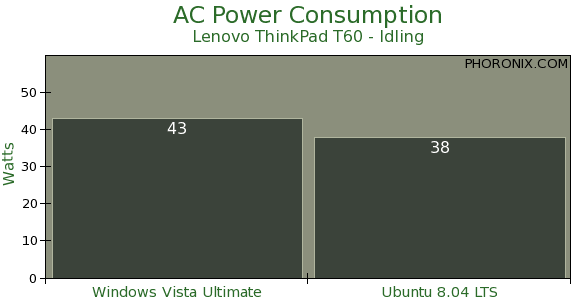
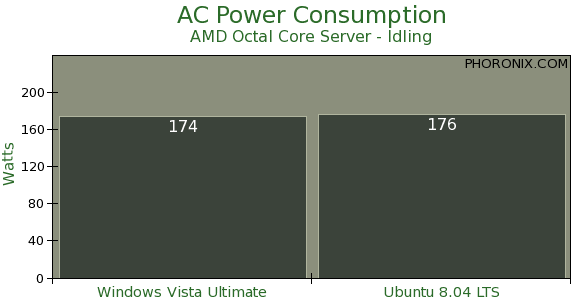
Nada más producirse el lanzamiento de la versión final de Ubuntu 8.04 Hardy Heron, han publicado un interesante artículo que compara el consumo energético de Ubuntu 8.04 y Windows Vista Ultimate. Dicho artículo es la continuación / actualización de otro previamente publicado, que analizaba la evolución del consumo eléctrico de las sucesivas versiones de Ubuntu.

No nos engañemos, el consumo eléctrico del S.O. más que con la distribución que usemos (aunque el número, tipo y configuración de los procesos que se incluyen al arranque es un factor importante), está intimamente relacionado con el desarrollo / evolución del kernel de Linux. Sin el firme apoyo de fabricantes como Intel o AMD, el rápido avance que se ha venido produciendo en este complejo tema sería impensable hace años.

Ambos artículos son interesantísimos, espero que a la gente de Phoronix no le moleste que enlace a algunas de las magníficas imágenes que resumen la información recopilada por su editor, Michael Larabel.


Como se puede apreciar en la última captura, el consumo de energía es un factor íntimamente relacionado con la generación de calor, así como con la duración de las baterías en los portátiles, por poner dos ejemplos.

viernes, 7 de marzo de 2008

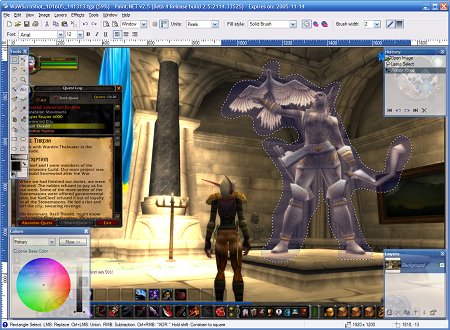
Paint.Net

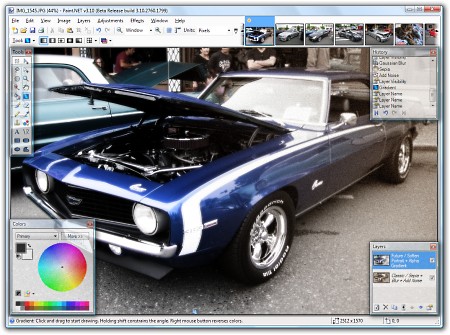
Continuando la serie de mis programas favoritos para Windows iniciada con ImgBurn (gratuitos y/o de código abierto), hablo hoy de Paint.Net.


De siempre, para hacer pequeños recortes, retoques, efectos o trabajar con capas, usaba gigantes de la categoría de The Gimp (sí, también lo hay para Windows) o Photoshop (aunque desde luego su precio no es un aliciente), envidiando pequeñas herramientas como el reciente Krita (de momento, solo para Linux) dado que el Paint que integra Windows ya hace años que se nos quedó algo corto (de hecho, es una vergüenza que Microsoft no haya incorporado mejora alguna en este accesorio)...


Sin embargo, todo ésto quedó atrás cuando empecé a utilizar Paint.Net. Inicialmente se dijo que sería el sustituto del vetusto Paint, pero esto se debió a la rumorología, inducida tanto por su nombre, como que gente involucrada en el proyecto acabara teniendo alguna relación con Microsoft.


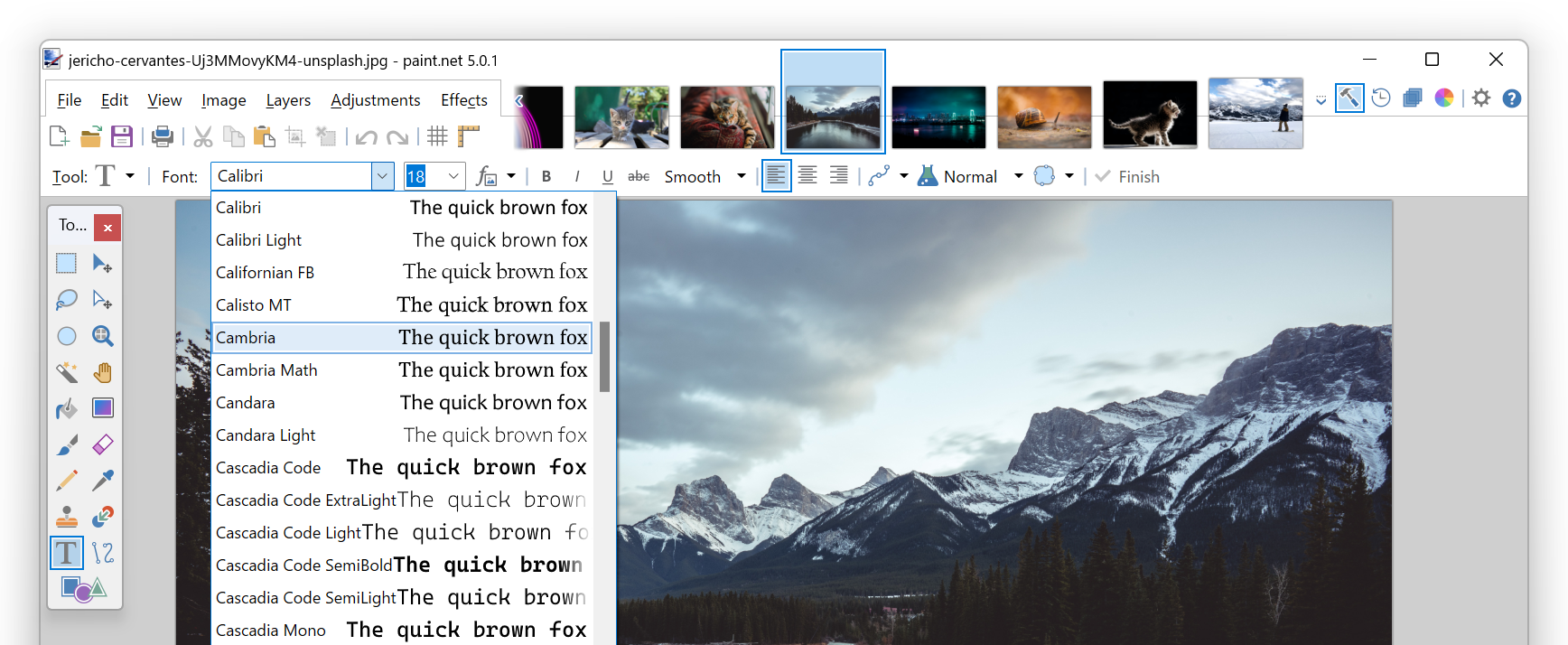
Proyecto gratuito y de código abierto, está desarrollado bajo la plataforma .Net. Ocupa poco más de 2 mb, se instala rápidamente, es veloz, consume pocos recursos, y es relativamente fácil de usar. Todo ésto sin suponer un menoscabo en la funcionalidad que incorpora: capas, transparencias, deshacer múltiple, gran número de efectos, poderosas herramientas, etc.


Actualizado (15/03/08):

Hay un proyecto para migrar Paint.Net 3.0 a Linux, usando mono. No es un proyecto oficial de los desarrolladores de Paint.Net, si no de miembros de la comunidad de software libre.

miércoles, 27 de febrero de 2008

Velneo V7 y Qt (Trolltech)

La primera vez que oigo hablar de Velneo es en una conferencia sobre las novedades de la plataforma .net 2008 a la que asistí a finales del año pasado, donde uno de los compañeros de conferencia, trabajaba en la empresa desarrolladora de dicho producto. Casualidades de la vida, unas semanas más tarde, un compañero del centro en el que imparto formación, nos deja para iniciar una nueva andadura profesional. Cual es mi sorpresa al enterarme que entra a trabajar en Visual MS, grupo empresarial de software que se encuentra detrás de Velneo (aprovecho para enviarle un saludo, y ya de paso os pongo un enlace a su recientemente creado blog).

La muy esperada versión V7, todavía en desarrollo (la versión 6 es la actualmente en producción) va a ser una herramienta multiplataforma, y eso llama mi atención, pues tengo curiosidad por saber en que lenguaje está siendo desarrollada (Java, C# con Proyecto Mono, C/C++, etc) y que librería gráfica utiliza.

Investigando un poquito, encuentro que están utilizando las librerías Qt (de lo que deduzco que están usando C++ como lenguaje, aunque haya bindings a otros lenguajes), desarrolladas por la compañía noruega Trolltech, recientemente de actualidad por su compra por parte de la multinacional Nokia. ¿Y que tieno ésto de particular? Pues es para mi muy grato, ya que desde que hace años me planteé el desarrollo de aplicaciones en C++ con interfaz gráfica de usuario, me maravilló esta librería, en comparación con las alternativas GTK+, MFC, etc. Es una de los motivos por los que también siempre sentí predilección por el escritorio de Linux KDE, precisamente basado en dichas librerías.

Esta decisión parece acertadísima (en mi modesta opinión) y no hace más que abrir grandes expectativas respecto a esta nueva versión, la cual sin duda promete. Es también muy interesante para alguien de la tierra, que una empresa del potencial de Velneo, esté afincada en el área de influencia de Vigo (Pontevedra), dado que nuestra comunidad autónoma no es precisamente cuna de empresas de desarrollo de software tan prometedoras. De manera que estaremos pendientes de todo lo relacionado con este producto.

A modo de curiosidad, os dejo tres videos que no tienen desperdicio. El primero cuenta de una manera muy breve las características principales de la futura V7. El segundo es una entrevista al 'arquitecto' detrás de Visual Velazquez y Velneo, Juan Muñoz Cobos. El tercero es el más interesante de todos (y el más 'técnico'). Se trata de una entrevista informal a Juan Muñoz Cobos, digamos que en su 'salsa'.


lunes, 25 de febrero de 2008

ImgBurn

Como no solo de Linux vive el ser humano, hoy empiezo una serie de entradas en las que quiero mostrar aquellos programas de código abierto (o como en el caso del que comentaré hoy, gratuito) que suelo utilizar en mis equipos con Windows, y que se han convertido en imprescindibles. Además pretendo ofrecer con ello un 'homenaje' no tanto a las aplicaciones, si no a sus desarrolladores.


Ya llevaba tiempo con la idea de empezar esta serie, y el detonante ha sido la publicación de una nueva versión de ImgBurn (ilusionante noticia), después de casi un año desde la anterior. ¿Y qué supone para mi ImgBurn? Ha conseguido lo que creía casi imposible, convertirse en el sustituto de Nero, el omnipresente software de grabación de cd's/dvd's presente en casi todos los Windows. La lista de cambios de esta nueva versión es impresionante, aunque después de más de una año usando las anteriores versiones, no tengo más que elogios por la estabilidad y fiabilidad de esta estupenda aplicación.


A la hora de manejarnos con la aplicación, así como grabar una imagen iso (o cue/bin , etc) es relativamente sencillo, grabar cd's o dvd's de datos o copias de seguridad de películas es algo más complicado si lo comparamos con el método al que estamos familiarizados con Nero. Por suerte, en la nueva versión hay una pantalla de inicio que facilita el acceso a estas funcionalidades. De todas maneras, si tenéis alguna duda, en los foros existen unas guías (eso sí, en inglés) que nos resolverán todo lo que no tengamos claro. Adjunto unas capturas de pantalla para que vayáis conociendo el programa.


Un saludo

sábado, 28 de julio de 2007

Abrir carpeta en un Terminal / Consola

Ya hace tiempo que venía echando de menos esta funcionalidad en el escritorio GNOME, y que por cierto sí que incorpora Konqueror de KDE.

En Windows NT/2000/XP/2003 (sí, has leído bien) consigo dicha característica gracias a cmdhere, un archivo .reg que puedes descargar aquí y sobre el que no tienes más que hacer doble clic.

En GNOME, la manera más fácil de conseguirlo es la que expongo a continuación.

Tenemos que instalar el paquete 'nautilus-open-terminal', usando nuestro sistema favorito (yo particularmente no me complico y uso Synaptic, pero si eres de los que prefieres la consola, puedes teclear:

sudo aptitude install nautilus-open-terminal

Después de ésto, si no quieres reiniciar para que los cambios surtan efecto, puedes teclear, en un Terminal:

nautilus -q

y luego

nautilus

(o sea, finalizamos nautilus para luego volverlo a reiniciar)

Ahora no tienes más que pulsar el boton derecho donde quieras (carpeta o incluso en una ventana de nautilus) y verás que en el menú de contexto aparece la orden 'Abrir en un terminal'

Espero que el 'truco' os resulte de tanta utilidad como a mi.

Un saludo

jueves, 22 de marzo de 2007

Acceso a particiones Linux desde Windows

Mucha gente sigue utilizando particiones FAT para poder compartir archivos entre Windows y Linux. Pero FAT es un sistema de archivos que ya tiene sus años, y presenta grandes limitaciones. Una alternativa muy sencilla es instalar en Windows Ext2 IFS, un programa o driver que permite a Windows acceder a nuestras particiones Linux en formato Ext2/3 tanto para lectura como para escritura (a todos los efectos, es como si estuviésemos accediendo a una partición de Windows). Yo actualmente lo utilizo tanto para acceder a mis particiones Linux que tengo en el mismo pc en el que tengo Windows, así como con un disco externo formateado como Ext3, que utilizo para intercambiar información con otro pc que únicamente tiene Linux.

El único problema que se me ha planteado, es que a veces pincho la unidad externa en el equipo en el que tengo Windows, y aunque me reconoce la nueva unidad conectada, cuando voy a Mi Pc e intento acceder a ella (con doble-clic), me sale un mensaje de que la unidad no tiene formato, y me ofrece formatearlo (lógicamente le contesto que no).

En el siguiente enlace, he encontrado la solución. Tal como explica en el primer punto, puedes bajarte una herramienta que funciona en línea de comandos (consola o terminal), y que te indica que problema presenta dicha unidad para que IFS no tenga acceso a ella. Un ejemplo sería:

mountdiag G:

donde G es la unidad que queremos diagnosticar. En mi caso, el problema que dice que tengo es con Ext3, y la solución que me da es que la vuelva a pinchar en el equipo de Linux, la extraiga de manera segura, y la vuelva a conectar en el equipo de Windows. Y efectivamente, funciona (solamente me ha pasado tres o cuatro veces en más de un año que lo llevo utilizando).

Un saludo