jueves, 31 de mayo de 2007

Searchmonkey: Un grep 'visual'

Desde que tengo uso de razón, he utilizado el comando grep para realizar mis búsquedas dentro de archivos de texto. En Windows, de hecho, utilizaba/utilizo un programa para mí imprescindible llamado Windows Grep.


Lo cierto es que ya venía echando de menos una utilidad similar para usar dentro del escritorio Gnome, pues estaba un tanto aburrido de tener que salir a la consola, moverme a la ruta que contiene mis listas, y escribir (ya sé que podría crearme un script, pero la vagancia me puede):

grep -i --color 'texto_a_buscar' *


En 'Lugares -> Buscar archivos' (la herramienta de búsqueda que integra Gnome) aunque se pueda buscar por contenido, la información que se nos ofrece es muy limitada comparada con la que nos muestra el comando grep (o el propio Windows Grep).


Beagle no me sirve para lo que yo quiero (esta opinión igual es subjetiva, pero no es una herramienta que desate en mi gran entusiasmo), de manera que he estado tirando de consola hasta que he encontrado Searchmonkey.


Searchmonkey es exactamente lo que venía buscando desde que uso Gnome como entorno de escritorio (la herramienta de búsqueda que integra KDE, es más avanzada que la de Gnome). En los repositorios de Feisty, viene la versión 0.7.0, que por desgracia falla más que una escopeta de feria. En getdeb tienen la 0.8.0 (no para feisty, pero si la descargamos funciona perfectamente), aunque también da bastantes problemas. La última versión la podéis encontrar en los repositorios de Debian Etch (os pongo aquí el enlace con la descarga directa) y de momento me ha funcionado perfectamente. Cuidado porque este paquete con la última versión no crea un enlace dentro de 'Aplicaciones -> Accesorios', así que lo tendremos que hacer manualmente (o ejecutar el programa desde consola, pero así no tiene gracia). Para eso nos vamos a 'Sistema -> Preferencias -> Menú Principal', añadimos un nuevo elemento en la rama 'Accesorios' (o donde queramos) y cubrimos con la información pertinente (fijaros que se puede establecer también el icono, que aparece en la ruta por defecto que el cuadro de diálogo de cambiar icono nos ofrece).


Esto es todo. Espero que os sea útil.
Un saludo

lunes, 28 de mayo de 2007

Pidgin 2.0.1 en Ubuntu Feisty 7.04

No tenemos más que descargarnos el paquete deb desde Getdeb.net al escritorio, por ejemplo. Lo instalamos con doble clic y listo (ya se encarga 'gdebi' de todo). Dentro de 'Aplicaciones -> Internet' encontraremos el enlace a 'Cliente de mensajería de internet Pidgin'.

Lo interesante es que al ejecutarlo, hereda toda la configuración que tengamos de Gaim (y no hemos tenido que desinstalar Gaim, lo cual he comprobado que a alguna gente le da bastantes problemas).
Un saludo

Problemas con 'Efectos de escritorio' (Compiz) en Ubuntu Feisty 7.04

Ya sabes que Ubuntu 7.04 Feisty incorpora una manera simple de integrar efectos 3D en nuestro escritorio, basado en Compiz. Pero antes deberíamos de instalar el controlador 'propietario' de nuestra tarjeta de vídeo (os voy a hablar de nvidia, que es mi caso) yendo a 'Sistema -> Administración -> Gestor de controladores restringidos'.

Después no tenemos más que acceder a 'Sistema -> Preferencias -> Efectos de escritorio'.

Marcamos 'Habilitar efectos de escritorio' y las dos opciones que tenemos debajo. El problema que me he encontrado yo es que al hacerlo, no me aparece la decoración de las ventanas (barra de título, bordes, maximizar, minimizar, cerrar). Algo parecido a ésto:

Me ocurre en mi portátil Dell Inspiron 6400, que incorpora una tarjeta de vídeo nvidia 7300. En el sobremesa, una ati 9550, funciona sin ningún problema.

Tampoco me funciona el efecto de cubo 3D para ver los espacios de trabajo virtuales. Esto tanto en el portátil como en el sobremesa.

Empecemos por resolver el segundo problema, el cual es indiferente del modelo de tarjeta de vídeo que tengamos. Abrimos un terminal, y tecleamos 'gconf-editor' (también podemos pulsar ALT+F2 y escribir 'gconf-editor', o también acceder a 'Aplicaciones -> Herramientas del sistema -> Editor de configuración', que si no os aparece, se puede activar yendo a 'Sistema -> Preferencias -> Menú Principal'):


En el árbol de la izquierda, desplegamos 'apps / compiz / general / screen0 / options' y buscamos la clave 'hsize' en la derecha, cambiando su valor de 1 por el de 4.

Hecho el cambio, cerramos la pantalla, y arrastramos el botón izqdo del ratón manteniendo pulsados CTRL+ALT y debemos de ver el efecto del cubo (o también pulsando CTRL+ALT+Cursor izqdo. o dcho.)


El problema de la ausencia de decoración en las ventanas, si tenéis una tarjeta de video nvidia (en mi caso una nvidia 7300) se debe a que el controlador de nvidia (o Compiz, no sé a quien hecharle la culpa, jejeje), dejan a medio configurar el archivo etc/X11/xorg.conf, de manera que vamos a tener que hacerlo nosotros manualmente. En un terminal, escribir 'gksudo gedit /etc/X11/xorg.conf', y comprobar que existen las siguientes entradas, y si no es así añadirlas:

En la sección 'Devices'

Option "AllowGLXWithComposite" "true"

En la sección 'Screen'

Option "AddARGBGLXVisuals" "true"
DefaultDepth 24


Y asegúrate que existe una sección 'Extensions' con lo siguiente al final del archivo

Section "Extensions"
Option "Composite" "Enable"

EndSection

Guarda los cambios, reinicia o pulsa CTRL+ALT+BACKSPACE y la decoración de las ventanas ya debería de funcionar cuando actives los efectos de escritorio con Compiz.

Un saludo

Actualización:

Si activamos el efecto del cubo, se pierde en el menú de contexto de las ventanas, las opciones relativas a las 'áreas de trabajo' (mover a otro espacio de trabajo, etc).Para solucionarlo, pulsamos botón derecho del ratón sobre el 'cambiador de áreas de trabajo' en la parte inferior derecha de la pantalla, en el menú de contexto escogemos 'Preferencias',


y después en la opción 'Número de áreas de trabajo', establecemos 4.


aMule CVS

La última versión 'oficial' de aMule es la 2.1.3. Publicada el 11/06/2006, presenta ciertas carencias que las versiones CVS solventan, por ejemplo: soporta la descarga de archivos de más de 4 Gb, soporta ofuscación de protocolo (característica requerida para conectarse o buscar en algunos servidores), etc.
El utilizar versiones CVS siempre plantea dudas, pero a lo largo de los meses que he venido utilizando distintas versiones (fundamentalmente la del 28/01/2007) no se me han presentado excesivos problemas. Todas estas versiones las ha ido publicando Wuischke en la dirección http://wuischke.hateworx.org, pero desde la versión indicada anteriormente, no ha vuelto a publicar ninguna más. Buscando, buscando... he localizado el siguiente repositorio, que deberéis de añadir a Synaptic o Adept (o añadir la linea a mano en el archivo /etc/apt/sources.list):

deb http://www.vollstreckernet.de/debian/ testing amule

para poder disfrutar de las últimas versiones de aMule CVS sin ningún problema (extraido de aquí). Yo estoy utilizando la del 29/03/2007 en Kubuntu Feisty Beta1, y de momento parece que todo funciona (crucemos los dedos).

Actulización:

Tenemos que añadir la clave publica para poder acceder al repositorio. Para ello, en una terminal, teclear (más fácil sería copiar/pegar):

gpg --keyserver wwwkeys.eu.pgp.net --recv-keys D63913EF50D0AE60

y luego

gpg --armor --export D63913EF50D0AE60 | sudo apt-key add -

Actualización 2:

Ahora la versión 'testing' usa las wxwidgets 2.8, en lugar de la anterior 2.6, así que vamos a tener que añadir también a los repositorios dicha versión:

deb http://www.vollstreckernet.de/debian/ testing amule wx

Un saludo

viernes, 18 de mayo de 2007

Cortafuegos

Hoy me ha preguntado un compañero que firewall podía instalar tanto en Ubuntu como en Kubuntu. Yo le he recomendado Firestarter para el escritorio Gnome, y GuardDog para Kde. Ambos se instalan fácilmente desde Synaptic o Adept (Firestarter, después de instalarlo, lo encontráis en Sistema->Administración), así que si habéis utilizado un cortafuegos antes, no tendréis ningún problema.

Un saludo

domingo, 29 de abril de 2007

Tarjeta Wireless PCMCIA con chipset Realtek RTL8180

Por lo que tengo comprobado, las tarjetas wireless PCMCIA con chipset Realtek RTL8180, no funcionan con la versión del kernel 2.6.20. Sin embargo, en versiones anteriores del kernel (con Ubuntu 6.06 y 6.10) lo venían haciendo perfectamente. Por eso mismo ha sido una frustración encontrarme que en la nueva versión Feisty Fawn 7.04, la tarjeta no es ni tan si quiera reconocida. El problema ya se había detectado en las versiones Herd, Beta y ahora en la versión final, razón por la cual los de Canonical decidieron añadir el módulo del kernel con el contralador de estas tarjetas en el blacklist, para que no se carga en el arranque (archivo /etc/modprobe.d/blacklist).

Por suerte, ya se ha detectado el problema, y está en vías de solucionarse. Mientras tanto, hay una forma de hacerlas funcionar (estoy ahora mismo conectado a internet usando una de ellas).

Si en un terminal, tecleamos:

sudo modprobe -v r818x

cargaremos el módulo necesario para que el kernel maneja la tarjeta, y ya podemos configurar nuestra conexión normalmente, siempre que en la pantalla que nos pide el nombre de la red inalámbrica a la que nos queremos conectar (el conocido como essid), añadamos al final un carácter 'basura' a mayores. Por ejemplo, si la red se llama 'wireless', pues ponemos 'wirelessX' o el carácter que sea. Es ahí donde radica todo el problema, parece ser que el módulo controlador se come el último carácter del essid, razón por la que si añadimos uno basura al final, se come ese y por lo tanto ahora sí que es correcto el essid. Si no ponemos ese carácter final, el controlador se come el último carácter correcto del essid, e intenta por lo tanto conectarse a una red que no existe.


El problema que tiene el cargar el módulo en un terminal, es que al reiniciar tendremos que volverlo a cargar a mano. Para evitar esto, tenemos que hacer dos cosas. La primera, borrar (o mejor aún comentar) en el archivo

/etc/modprobe.d/blacklist

las entradas (al final del archivo):

blacklist r818x
blacklist r8187

de manera que queden así:

#blacklist r818x
#blacklist r8187

(solamente necesitamos comentar la primera de las dos linesas; con el chipset r8187 también existe la misma problemática, así que si alguno tiene un dispositivo usb wireless con este controlador, que comente la segunda en lugar de la primera). La segunda, añadir en el archivo

/etc/modprobe

la siguiente linea:

r818x

(esto hace que se cargue el módulo en cada arranque; pondremos r8187 si tenemos un dispositivo usb wireless con este controlador).

Recordar añadir al final del nombre de la red (essid) el carácter basura, porque si no continuará sin funcionar.

Bueno, y esto es todo. A mi me ha funcionado a las mil maravillas.

Un saludo

miércoles, 25 de abril de 2007

NTFS-3G (más fácil)

Ya expliqué en una entrada anterior como instalar el controlador ntfs-3g para disponer de soporte de escritura en particiones ntfs. Pero existe una manera mucho más fácil de hacerlo. Consiste en instalar desde Synaptic, Adept, apt-get desde consola, etc el paquete ntfs-config. Entre las dependencias que tiene dicho paquete, por supuesto, se encuentra el driver ntfs-3g, entre otros. Después de la intalación (aceptar todas esas dependencias), comprobaréis que se os añade un acceso directo dentro de Aplicaciones->Herramientas de sistema:


Al seleccionarlo, aparecerá la siguiente pantalla, en la que marcaréis la casilla/s que os interesen.

De esta manera no tenéis que cambiar a mano el archivo fstab, ni nada de nada.
Un saludo

viernes, 20 de abril de 2007

Blubuntu-look en Ubuntu

Si ya estáis un poco hartos del color marrón de vuestro Ubuntu (tema Human, que realmente no ha sufrido muchos cambios en las últimas versiones) podéis pasar el rato instalando un nuevo tema (abusa del azul, como kde):

Blubuntu-look

No tenéis más que buscarlo en Synaptic e instalarlo. Para establecerlo una vez instalado, no tenéis más que ir a Sistema->Preferencias->Tema. Ya me contaréis que os parece.


Un saludo

Configurar GNOME en Ubuntu con gconf-editor

Para 'afinar' la configuración de nuestro escritorio GNOME, podemos utilizar la utilidad gconf-editor. Para ello, la forma más fácil de ejecutar dicha herramienta, es abrir la ventana Ejecutar una aplicación, pulsando la combinación de teclas ALT+F2.

En dicha ventana, escribimos gconf-editor, y pulsamos Ejecutar.

Un saludo

miércoles, 11 de abril de 2007

Instalar fuentes True Type (TTF) en Ubuntu

Hay varias formas de añadir las fuentes que se descargan de internet (gratuitas) en formato TTF (archivos con extensión *.ttf) a nuestra distro favorita, pero la más sencilla es la que os paso a detallar a continuación:

Si os vais a Sistema->Preferencias->Tipografía, abriréis un cuadro de diálogo que tiene un botón 'Detalles', que os llevará a un segundo cuadro de diálogo que tiene un botón 'Ir a la carpeta de las tipografías', el cual abrirá la carpeta de fuentes en Nautilus. Ahora podremos arrastrar los archivos ttf que tengamos, dentro de dicha ventana. Ésto hará que se cree la carpeta '.fonts' en el directorio 'home' de nuestro usuario, en donde Gnome irá colocando los ttf según los vayamos arrastrando y soltando dentro de la ventana de fuentes. De hecho, podéis copiar y pegar (o seguir arrastrando y soltando) los archivos ttf directamente dentro de dicha carpeta '.font' (el punto indica que es una carpeta oculta; si no la veis, activar la orden 'Mostrar los archivos ocultos' dentro del menú 'Ver' de Nautilus).

Ahora no tendréis más que abrir vuestro tratamiento de textos favorito (write de openOffice, kword, abiword, etc) y comprobar que las nuevas fuentes aparecen desplegadas en el cuadro de fuentes de vuestro procesador de textos.

Un saludo

jueves, 22 de marzo de 2007

Acceso a particiones Linux desde Windows

Mucha gente sigue utilizando particiones FAT para poder compartir archivos entre Windows y Linux. Pero FAT es un sistema de archivos que ya tiene sus años, y presenta grandes limitaciones. Una alternativa muy sencilla es instalar en Windows Ext2 IFS, un programa o driver que permite a Windows acceder a nuestras particiones Linux en formato Ext2/3 tanto para lectura como para escritura (a todos los efectos, es como si estuviésemos accediendo a una partición de Windows). Yo actualmente lo utilizo tanto para acceder a mis particiones Linux que tengo en el mismo pc en el que tengo Windows, así como con un disco externo formateado como Ext3, que utilizo para intercambiar información con otro pc que únicamente tiene Linux.

El único problema que se me ha planteado, es que a veces pincho la unidad externa en el equipo en el que tengo Windows, y aunque me reconoce la nueva unidad conectada, cuando voy a Mi Pc e intento acceder a ella (con doble-clic), me sale un mensaje de que la unidad no tiene formato, y me ofrece formatearlo (lógicamente le contesto que no).

En el siguiente enlace, he encontrado la solución. Tal como explica en el primer punto, puedes bajarte una herramienta que funciona en línea de comandos (consola o terminal), y que te indica que problema presenta dicha unidad para que IFS no tenga acceso a ella. Un ejemplo sería:

mountdiag G:

donde G es la unidad que queremos diagnosticar. En mi caso, el problema que dice que tengo es con Ext3, y la solución que me da es que la vuelva a pinchar en el equipo de Linux, la extraiga de manera segura, y la vuelva a conectar en el equipo de Windows. Y efectivamente, funciona (solamente me ha pasado tres o cuatro veces en más de un año que lo llevo utilizando).

Un saludo

viernes, 16 de marzo de 2007

Problemas con Adept en Kubuntu Feisty Fawn

Llevo usando Kubuntu Feisty desde la Herd 3, y la verdad que estoy encantado. Como usuario de las anteriores versiones de Kubuntu, compruebo que incorpora grandes mejoras, y realmente en ningún momento da sensación de que estemos trabajando con una versión 'alpha'. El único problema que se me ha presentado es con el uso de Adept: cada vez que el notificador de Adept me informa de que hay nuevas actualizaciones, al proceder a su descarga, me sale un mensaje que dice: "Valor de nice inválido. Por favor, introduzca un entero entre -20 y 19" ("Incorrect nice value. Please enter an integer between -20 and 19"). Por mucho que le doy a "Next", el proceso no avanza, así que no queda otra que abortar la actualización pulsando "Cancel". Aunque reinicie el sistema y lo intente nuevamente, el problema persiste, quedando el sistema atrapado en un callejón sin salida. Por suerte, tenemos la consola (o terminal, como le queráis llamar) que en este caso me saca del apuro, ejecutando primero:

sudo apt-get install -f

lo cual le puede llevar su tiempo. Si nos da algún error, entonces probamos con:

sudo dpkg --configure -a

Una vez que termine, pruebo nuevamente con:

sudo apt-get install -f

que si todo ha ido bien acabará enseguida, diciendo que todo correcto, para luego continuar con:

sudo apt-get dist-upgrade

En la ejecución del último comando tendremos que esperar un buen rato hasta que termine.

A mi esta secuencia de pasos me permitió terminar las actualizaciones que de la otra manera (con Adept) se quedaban pendientes, y no había manera de actualizar nada. Posteriormente el problema se ha vuelto a presentar cada vez que han ido apareciendo nuevas actualizaciones, de manera que he tenido que seguir esta secuencia de órdenes en la consola para solucionarlo. Sin embargo, en la última actualización del 17/03, el Adept fue capaz de proceder sin ningún problema, con lo que espero que a partir de ahora no tenga que recurrir a la consola.

Actualización:

Por desgracia, hoy me ha vuelto a pasar lo mismo (20/03) con Adept: se descarga las actualizaciones, y en cuanto procede a aplicarlas, sale el dichoso mensajito de marras, y ya la hemos liado. Así que vuelta a repetir los 3 pasos que os he descrito más arriba (mejor eso que nada). Espero que lo solucionen en la versión Beta que supuestamente sale esta semana (22/03).

Un saludo

lunes, 26 de febrero de 2007

NTFS-3G

Como ya sabréis, recientemente se ha publicado la versión 1.0 final de ntfs-3g, el driver para Linux que habilita la lectura/escritura en particiones NTFS.

La forma de instalarlo es muy sencilla. Utilizando vuestro administrador de paquetes favorito (Synaptic, Adept, apt-get desde consola, etc) instaláis el paquete ntfs-3g (yo estoy usando Feisty Herd 4, donde ya aparece en los repositorios la versión final; sino es el caso en Edgy o anteriores, no tengáis reparo en usar las versiones beta, pues no daban ningún problema). Después, unicamente tendréis que editar el archivo fstab, que se encuentra en el directorio etc (/etc/fstab), para que las particiones se monten correctamente desde el inicio. Desde una consola en Ubuntu (recordar que el $ no se teclea):

$ sudo gtksudo gedit /etc/fstab

Desde Kubuntu, podemos ir con Konqueror hasta la carpeta etc, pulsamos el botón derecho sobre el archivo fstab, y en el menú de contexto, escogemos Acciones-> Editar como root. También podemos hacerlo desde una consola, ejecutando:

$ sudo kdesu kate /etc/fstab

Buscamos todas las líneas cuyo tipo de montaje sea ntfs. Las comentamos anteponiendo un # al principio de cada línea. Para cada línea que comentemos, tendremos que añadir una nueva usando ntfs-3g. Supongamos que tenemos las siguiente líneas:

# /dev/hda7
UUID=F490539A90536262 /media/hda7 ntfs defaults,nls=utf8,umask=007,gid=46 0 1
# /dev/sda1
UUID=088CCE6D8CCE553A /media/sda1 ntfs defaults,nls=utf8,umask=007,gid=46 0 1

Las comentamos:

# /dev/hda7
# UUID=F490539A90536262 /media/hda7 ntfs defaults,nls=utf8,umask=007,gid=46 0 1
# /dev/sda1
# UUID=088CCE6D8CCE553A /media/sda1 ntfs defaults,nls=utf8,umask=007,gid=46 0 1

Y añadimos las líneas:

/dev/hda7 /media/hda7 ntfs-3g silent,umask=0,locale=es_ES.utf8 0 0
/dev/sda1 /media/sda1 ntfs-3g silent,umask=0,locale=es_ES.utf8 0 0

o si preferimos usar el nuevo sistema de UUID, pues pondríamos:

UUID=F490539A90536262 /media/hda7 ntfs-3g silent,umask=0,locale=es_ES.utf8 0 0
UUID=088CCE6D8CCE553A /media/sda1 ntfs-3g silent,umask=0,locale=es_ES.utf8 0 0

donde el valor de locale se obtiene ejecutando la siguiente instrucción:

$ sudo cat /var/lib/locales/supported.d/local

En mi caso, obtengo:

es_ES.UTF-8 UTF-8
en_US.UTF-8 UTF-8

escogiendo la primera. Cada uno tendrá que utilizar el locale que corresponda y quiera usar.

No olvidar terminar el archivo fstab con un retorno de carro, si no obtendréis un error a la hora de proceder al montaje de las unidades.

Después comprobamos que aparezca en el archivo /etc/modules una línea con la palabra fuse, pues necesitamos cargar fuse en cada reinicio. De no aparecer, añadirla. En mi caso, no fue necesario. Acordaros de editar dicho archivo como root (ver los ejemplos de edición de fstab)

Por último, y si no queréis reiniciar el equipo, en una consola, ejecutar:

$ sudo modprobe fuse
$ sudo umount -a
$ sudo mount -a

Un saludo

miércoles, 21 de febrero de 2007

Administradores de archivos para KDE

Tengo claro que Konqueror es una maravilla. Lo utilizo habitualmente tanto como administrador de archivos, como navegador web (es el navegador web que estoy usando en este preciso momento para escribir estas líneas). Pero por curiosidad, me he animado a probar Dolphin, del que tanto se oye hablar estos días. Dolphin pretende ser un administrador de archivos ligero, al estilo de Nautilus de Gnome o Thunar del escritorio XFCE. Lo he estado probando unas horas, y es una maravilla no en cuanto al número de opciones (está claro lo de 'ligero'), si no a lo rápido que carga, lo veloz de su funcionamiento (aún estoy alucinando con la velocidad con la que crea las vistas miniatura o thumbnail de una carpeta con 100 fotos)... vamos, una auténtica maravilla. Corren rumores que se va a incorporar como administrador de archivos por defecto en el futuro KDE4, y no dudo que eso sería un gran acierto. Ojo, no lo concibo como un sustituto de Konqueror, si no otra posibilidad más a la hora de escoger, según las necesidades de cada uno.
Siguiendo con el mismo tema, pero con un enfoque diferente, nos encontramos con otro gran administrador de archivos para el escritorio KDE, Krusader. Sigue la filosofía del famosísimo Total Commander para Windows (antiguamente conocido como Windows Commander), de forma que nos encontraremos la pantalla dividida en dos paneles (mitades), y en cada una podremos abrir cuantas pestallas queramos. No hay opción que se os ocurra que no implemente este fastuoso 'file manager'.
Sin lugar a dudas, increíble trío de ases (konqueror, dolphin y krusader) para nuestro escritorio favorito.
Un saludo

Establecer tarjeta de sonido por defecto

Los usuarios que tenemos dos tarjetas de sonido, nos podemos encontrar con el problema que nuestro (K)Ubuntu establezca por defecto la que le dé la 'gana'. Por desgracia, nuestra querida distribución no incorpora la posibilidad de establecer esta configuración desde el panel de control de Gnome o Kde. Así que vamos a tener que abrir una consola, para averiguar qué tarjetas de sonido detecta nuestra distro. Para ello, tecleamos la siguiente orden:

sudo asoundconf list

Deberíamos obtener un resultado parecido a éste:

Names of available sound cards:

Live

V8237

Así que ya no nos queda más que establecer la tarjeta de sonido que queramos por defecto ejecutando la siguiente orden (yo establezco la Sound Blaster Live como tarjeta por defecto):

sudo asoundconf set-default-card Live

Prueba a reproducir un archivo de audio, debería de escucharse por la tarjeta que hayas configurado (si ya tenías el reproductor abierto, puede ser necesario que lo cierres y lo vuelvas a abrir).
Un saludo

lunes, 19 de febrero de 2007

Clientes Torrent

Pues para Kubuntu/KDE, no tenéis mejor cliente que ktorrent. Si utilizáis Ubuntu/Gnome, la competencia es más reñida, y tenéis desde cliente ligeros como Transmission, hasta clientes más completos como es el caso de Deluge.

Ésto siempre que hablemos de clientes nativos para cada escritorio. Luego nos queda la posibilidad de usar un cliente 'neutro' como el caso de Azureus, desarrollado en Java, y que es uno de los clientes más potentes que existen en la actualidad (si no el más potente). Su handicap es que quizás consume más recursos (tanto de cpu como de memoria).

Un saludo

Imposible acceder/montar DVD's

Si os pasa igual que a mí, que determinados DVD grabados desde Windows, vuestro Ubuntu no es capaz de montarlos, yo lo he solucionado en Edgy Eft editando el archivo de configuración fstab, que se encuentra en el directorio etc. Abre una consola y teclea:

gksudo gedit /etc/fstab

Encontrarás una línea parecida a ésta:

/dev/hdc /media/cdrom0 udf,iso9660 user,noauto 0 0

Pues no tenéis más que sustituir udf,iso9660 por auto, guardar los cambios, y si queréis que se apliquen sin tener que reiniciar, pues desde la misma consola (cerrar gedit guardando los cambios primero) ejecutáis:

sudo mount -a

Intentar acceder nuevamente al DVD, a ver si ahora tenemos más suerte.
Un saludo

Actualización wxWidgets

En los repositorios de Ubuntu ya disponemos de una actualización de las librerías wxWidgets, que soluciona el problema detectado en el aMule 2.1.3 de los repositorios oficiales. Se supone que Synaptic debería de detectar esta actualización, e instalarla automáticamente.

Solamente en caso de que queráis utilizar la versión cvs de aMule, visitar la página de http://wuischke.hateworx.org/ que tiene binarios para Ubuntu.

Un saludo

domingo, 26 de noviembre de 2006

Solucion problema aMule con Ubuntu 6.10

Ya os comenté los problemas que existen con aMule en Ubuntu Edgy Eft. Además de los ya señalados, últimamente estaba sufriendo bloqueos en el equipo cuando estaba varios días corriendo el aMule, lo cual me estaba empezando a mosquear, ya que no me quedaba otra que reiniciar el portatil (esto no es culpa del aMule, sino del modo de ahorro de energía de Edgy Eft, que se lleva mal con mi portatil. De hecho, con Dapper no tenía problemas). Oficialmente no existe ninguna solución al tema del aMule, de momento. Lo que sí se sabe es que el problema no es propiamente el aMule, si no las librerías gráficas que usa, llamadas wxwidgets.
Gracias a que hay gente (concretamente wuischke) que está empaquetando las últimas versiones (cvs) que ya utilizan la futura versión de wxwidgets (2.8.0, que parece que tienen el problema solucionado), ya la estoy probando y de momento me funciona de maravilla. En la siguiente página, teneis los paquetes que teneis que descargar, junto con unas instrucciones para ejecutar.
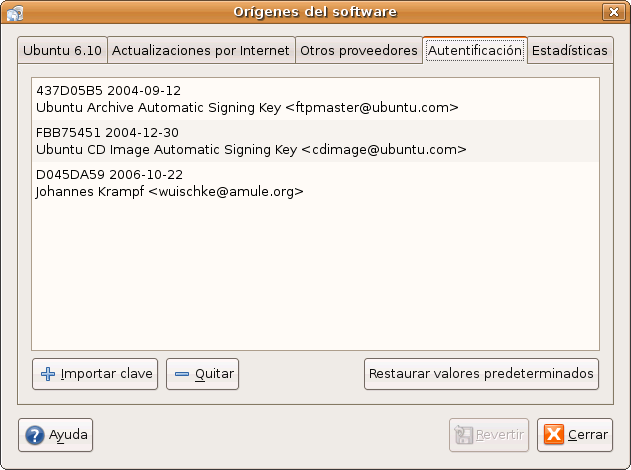
  1. Descargar la clave pública de wuischke (aquí). Agregarla a synaptic.

  2. Instalar las wxGTK 2.8rc3.
  3. En una terminal, ejecutar las instrucciones:
    sudo -s
    echo "/usr/local/lib" >> /etc/ld.so.conf
    ldconfig
    exit
  4. Instalar el paquete amule-cvs-common.
  5. Instalar el paquete amule-cvs (los restantes son opcionales).
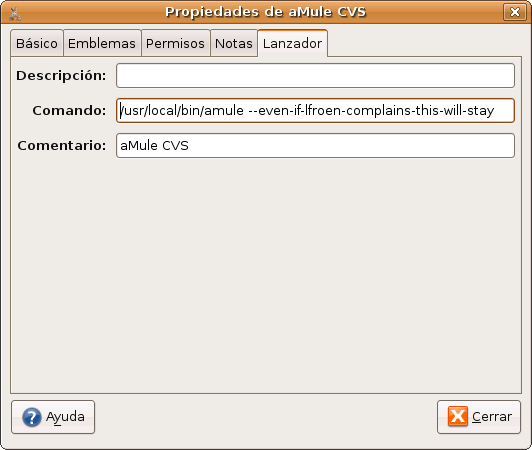
No es necesario desinstalar ninguna de las versiones anteriores ni de aMule ni de las wxwidgets, de manera que podemos probar que tal nos va la nueva versión, y si no nos convence, volver a usar la 2.1.3 como si tal cosa. Eso sí, la nueva versión no instala ningún lanzador (acceso directo), de manera que hay que ejecutarla desde consola o crearnos un lanzador a mano. Lo que podeis hacer es crearos una copia del lanzador de la versión anterior, y en sus propiedades (botón derecho sobre el lanzador), en la pestaña 'Lanzador', dentro de 'Comando', escribís

/usr/local/bin/amule --even-if-lfroen-complains-this-will-stay

de modo que quede como muestra la imagen.
Aceptamos y ya sólo tenemos que hacer doble-clic sobre el lanzador para ejecutar nuestra flamante nueva versión de aMule.
Un saludo

domingo, 19 de noviembre de 2006

Capturar pantallas con The Gimp

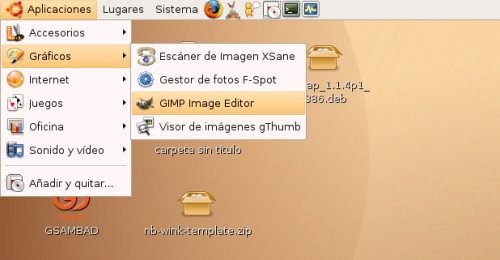
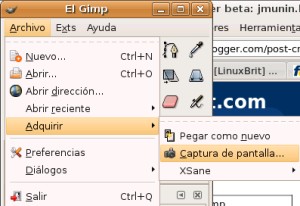
Todas las capturas con las que acompaño las entradas del blog las estoy realizando con The Gimp. He probado el capturador de pantallas del propio escritorio GNOME, la herramienta XVidCap, pero el capturador más flexible es el que incorpora Gimp. Los anteriores tienen el inconveniente que no permiten hacer capturas de menús abiertos dentro de ventanas, por ejemplo. Los pasos que sigo con Gimp son los siguientes:
  1. Ejecuto el programa.
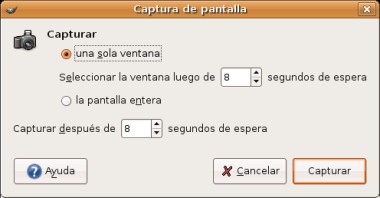
  2. Selecciono menú Archivo->Adquirir->Captura de pantalla.
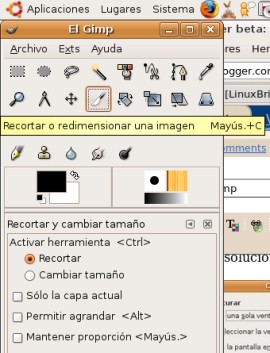
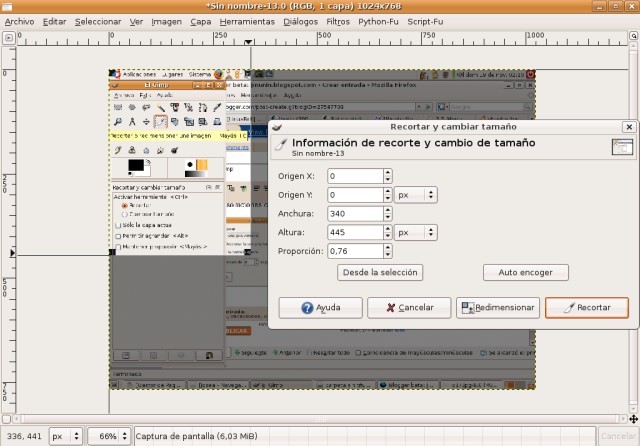
  3. Puedes hacer una captura de todo el escritorio o solamente de la ventana activa (eso lo puedes hacer con los otros capturadores, no es nada extraordinario). Lo relevante, es que puedes establecer un intervalo desde que arrancas la captura hasta que ésta se produce, de forma que justo se puede ejecutar en el momento que estás sobre un botón, abriendo un menú, etc. El inconveniente quizá sea que no te permita capturar únicamente un área de pantalla, pero eso luego lo solucionas con la herramienta de recorte dentro del propio programa.
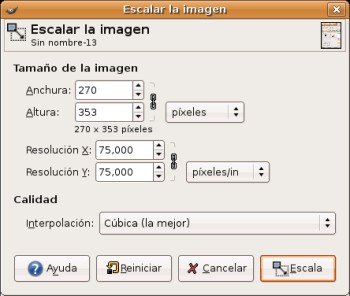
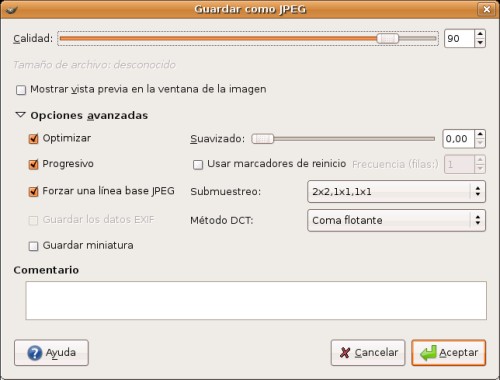
  4. Después recorto la imagen (si es necesario), escalo la imagen (la hago más pequeña), y la guardo como jpg (o png si quereis guardar sin pérdida, pero los archivos por lo general ocupan más) con la siguiente configuración.
Esta información, por supuesto, es mejorable. Trato de ser lo más simple posible, pero no lo esgrimo como excusa. Si alguien se anima a aportar alguna sugerencia (diferentes programas, o diferentes técnicas usando los mismos programas, fundamentalmente la parte de optimizar las imágenes), será bienvenido.
p.d. Os dejo un enlace muy interesante al manual de Gimp en castellano.