domingo, 26 de abril de 2015

Ubicación de servicios (KDE Service Menu) para Dolphin en KDE 5

Muchas distribuciones Linux basadas en KDE están dando el salto o tienen previsto darlo en breve a KDE Plasma 5 (a partir de ahora, para abreviar, KDE5). En KDE4, si queríamos saber donde ubicar los archivos de servicios de Dolphin o Konqueror (los denominados KDE Service Menu), no teníamos más que ejecutar en una terminal:
kde4-config --path services
que acostumbra a devolver
/home/usuario/.kde4/share/kde4/services/:/usr/share/kde4/services/
Si ubicamos el servicio en la primera ruta (rutas separadas por dos puntos), solo estaría disponible para ese usuario en concreto (donde cambiamos usuario por el nombre del usuario que ejecuta el comando). Si lo ubicamos en la segunda, estaría disponible para todos los usuarios del sistema.

Normalmente el usuario no tiene que preocuparse de esto, sino que los scripts de instalación que suelen acompañar a los KDE Service Menu se encargan de todo. Pero no siempre todo funciona a la primera, ¿no es así?.

El problema que nos encontramos con KDE5, basado en Qt5, es que tiene establecidas rutas diferentes para los KDE service menu. Si tenemos instalada nuestra distro y actualizamos a KDE5, es probable que dejemos de tener disponibles nuestros servicios en Dolphin, porque éste los buscará en las nuevas rutas, y nuestros servicios se encontrán en las rutas preestablecidas por KDE4.

Para saber qué rutas se utilizan en KDE5, tenemos que ejecutar:
kf5-config --path services
(kf5 de KDE Framework 5) que devuelve
/home/usuario/.local/share/kservices5/:/usr/share/kservices5/
que si os fijáis son distintas a las que se usan en KDE4.

Algunas distribuciones han creado un alias a kf5-config, de manera que si probamos con kde5-config (que sería lo lógico) obtendremos las rutas igualmente.

martes, 15 de mayo de 2012

Acceder a cámara de fotos desde KDE 4.8

Estoy usando desde la beta1, Kubuntu Precise 12.04 (muy satisfactoriamente dicho sea de paso). Una de las cosas que he notado (y no soy el único al que le pasa), es que el automontaje de nuestra cámara digital cuando la pinchamos al puerto USB (vía su cable correspondiente) no funciona (no aparece en la lista de dispositivos de Dolphin ni se muestra la notificación de dispositivo disponible en la bandeja de sistema). Por otra parte, sí que funciona sin ningún problema si pinchamos cualquier pendrive. Comentan en el siguiente enlace, que se trata de una regresión en la rama de KDE 4.8.x, que por lo visto soluciona la revisión 4.8.3 recientemente publicada (todavía no en los repositorios oficiales de Kubuntu). El problema de fondo es que KDE trata las cámaras digitales como dispositivos 'no removibles'. 

¿Y cómo hacer para acceder al contenido de la memoria de la cámara? Una opción sería retirar la tarjeta de memoria y usar un adaptador USB (del estilo de este) o bien un lector de tarjetas. ¿Pero qué ocurre si no disponemos ni de uno ni de otro?

Por suerte, el kio slave camera:/ funciona perfectamente, aunque falle lo comentado en el primer párrafo. De manera que si pinchamos nuestra cámara al puerto USB, la encendemos en modo reproducción/visualización, ejecutamos el administrador de archivos (Dolphin o Konqueror), pinchamos en la barra de direcciones, tecleamos

camera:/

y pulsamos intro, nos encontraremos algo parecido a esto:


Ahora solamente nos queda navegar por las distintas carpetas hasta dar con nuestras fotos. Un ejemplo para una Canon IXUS 860 IS:


Fuente:

http://ubuntuguide.org/wiki/Kubuntu_Precise_Photos_and_Graphics#Accessing_a_digital_camera_from_the_Dolphin_file_manager

lunes, 23 de abril de 2012

La edad de oro del software español de 8 bits, de la A a la Z

Y ya que me he puesto nostálgico con la entrada anterior relativa al Prince of Persia, y para los ya 'talluditos', este excelente artículo traerá grandes recuerdos.

La Abadía del Crimen

miércoles, 18 de abril de 2012

Liberado el código del Prince of Persia

Para los que somos algo 'viejunos' y disfrutamos en nuestro primer PC del original Prince of Persia, nos llena de nostalgia noticias como ésta, que hace referencia a que el creador de este fascinante título, Jordan Mechner, por azares de la vida, pudo localizar los fuentes del mismo (almacenados en discos flexibles de 5¼") cuando los daba por perdidos tras 22 años. Y no se le ocurrió mejor forma de celebrar tal descubrimiento, así como de honrar su trabajo (y así mismo, diría yo), que hacer público el código fuente (escrito en lenguaje ensamblador del 6502, para un Apple II)

Mechner también ha publicado un libro con el diario de trabajo que escribió durante la creación del juego, así como un simpático vídeo 'Making of...' que me ha traído grandes recuerdos. En él se puede apreciar como usó a su hermano pequeño como modelo para crear las que en su momento fueron las mejores animaciones de personajes de la historia de los videojuegos. 

martes, 17 de abril de 2012

Ejecutando Pinta sobre KDE

Como ya comenté en una entrada anterior, el software de dibujo y edición de imágenes Pinta, derivado del proyecto Paint.Net, presenta ciertas dificultades a la hora de ejecutarse correctamente en KDE. Sin embargo, la solución que ofrecí en dicha entrada, ya no resuelve el problema en las nuevas versiones de KDE/Kubuntu. Concretamente, estos días salió la versión 1.2 de Pinta, y al intentar ejecutarla en Kubuntu 12.04, obtenemos el siguiente error:

josea@kubuntu12:~$ pinta Unhandled Exception: System.ArgumentException: 'gtk-close' is not a valid resource name of assembly 'Pinta.Resources, Version=1.2.0.0, Culture=neutral, PublicKeyToken=null'. at Gdk.PixbufLoader.InitFromAssemblyResource (System.Reflection.Assembly assembly, System.String resource) [0x00000] in :0 at Gdk.PixbufLoader..ctor (System.Reflection.Assembly assembly, System.String resource) [0x00000] in :0 at Gdk.Pixbuf..ctor (System.Reflection.Assembly assembly, System.String resource) [0x00000] in :0 at Gdk.Pixbuf.LoadFromResource (System.String resource) [0x00000] in :0 at Pinta.Resources.ResourceLoader.GetIcon (System.String name, Int32 size) [0x00000] in :0 at Pinta.ResourceManager.GetIcon (System.String name, Int32 size) [0x00000] in :0 at Pinta.ResourceManager.GetIcon (System.String name) [0x00000] in :0 at Pinta.Gui.Widgets.OpenImagesListWidget..ctor () [0x00000] in :0 at Pinta.OpenImagesPad.Initialize (MonoDevelop.Components.Docking.DockFrame workspace, Gtk.Menu padMenu) [0x00000] in :0 at Pinta.MainWindow.CreateDockAndPads (Gtk.HBox container) [0x00000] in :0 at Pinta.MainWindow.CreatePanels (Pinta.WindowShell shell) [0x00000] in :0 at Pinta.MainWindow.CreateWindow () [0x00000] in :0 at Pinta.MainWindow..ctor () [0x00000] in :0 at Pinta.MainClass.Main (System.String[] args) [0x00000] in :0 [ERROR] FATAL UNHANDLED EXCEPTION: System.ArgumentException: 'gtk-close' is not a valid resource name of assembly 'Pinta.Resources, Version=1.2.0.0, Culture=neutral, PublicKeyToken=null'. at Gdk.PixbufLoader.InitFromAssemblyResource (System.Reflection.Assembly assembly, System.String resource) [0x00000] in :0 at Gdk.PixbufLoader..ctor (System.Reflection.Assembly assembly, System.String resource) [0x00000] in :0 at Gdk.Pixbuf..ctor (System.Reflection.Assembly assembly, System.String resource) [0x00000] in :0 at Gdk.Pixbuf.LoadFromResource (System.String resource) [0x00000] in :0 at Pinta.Resources.ResourceLoader.GetIcon (System.String name, Int32 size) [0x00000] in :0 at Pinta.ResourceManager.GetIcon (System.String name, Int32 size) [0x00000] in :0 at Pinta.ResourceManager.GetIcon (System.String name) [0x00000] in :0 at Pinta.Gui.Widgets.OpenImagesListWidget..ctor () [0x00000] in :0 at Pinta.OpenImagesPad.Initialize (MonoDevelop.Components.Docking.DockFrame workspace, Gtk.Menu padMenu) [0x00000] in :0 at Pinta.MainWindow.CreateDockAndPads (Gtk.HBox container) [0x00000] in :0 at Pinta.MainWindow.CreatePanels (Pinta.WindowShell shell) [0x00000] in :0 at Pinta.MainWindow.CreateWindow () [0x00000] in :0 at Pinta.MainWindow..ctor () [0x00000] in :0 at Pinta.MainClass.Main (System.String[] args) [0x00000] in :0

Para solucionarlo, por suerte solo tenemos que instalar el paquete 'gnome-icon-theme-full', por ejemplo, de la siguiente manera:

sudo apt-get install gnome-icon-theme-full

Y aquí podemos verlo funcionando.


miércoles, 15 de junio de 2011

Pinta 1.0 no se ejecuta en Kubuntu 11.04

Si intento ejecutar la última versión de Pinta (1.0) desde Kubuntu 11.04, la aplicación no se lanza. Para obtener alguna pista de qué está pasando, lo intento desde un Terminal, encontrándome el siguiente mensaje:

jmunin@dell-kubuntu-natty:~$ pinta
GLib.GException: Icon 'gtk-dialog-error' not present in theme at Gtk.IconTheme.LoadIcon (System.String icon_name, Int32 size, IconLookupFlags flags) [0x00000] in :0 at Pinta.ErrorDialog.Build () [0x00000] in :0 at Pinta.ErrorDialog..ctor (Gtk.Window parent) [0x00000] in :0 at Pinta.MainClass.ExceptionManager_UnhandledException (GLib.UnhandledExceptionArgs args) [0x00000] in :0 at GLib.ExceptionManager.RaiseUnhandledException (System.Exception e, Boolean is_terminal) [0x00000] in :0

Tal como comentan aquí, el problema es que no encuentra el icono gtk-dialog-error en la instalación de Kubuntu. La solución pasa por instalar el paquete gnome-icon-theme:

jmunin@dell-kubuntu-natty:~$ sudo apt-get install gnome-icon-theme

Y ahora ya sin problemas.


Esta versión de Pinta ha sido instalada a partir de este repositorio (dispone de actualizaciones de muchas otras aplicaciones; muy recomendable).

lunes, 13 de junio de 2011

Gestión de paquetes bloqueados (hold) en Debian/Ubuntu desde Consola

Lista de comandos útiles de consola/terminal, referentes a bloquear/proteger una determinada versión de paquete instalada (como muy bien explica aquí):
  • Bloquear paquete:
    echo 'NOMBRE_PAQUETE hold' | sudo dpkg --set-selections
  • Desbloquear paquete:
    echo 'NOMBRE_PAQUETE install' | sudo dpkg --set-selections
  • Para ver su estado:
    dpkg --get-selections | grep NOMBRE_PAQUETE
  • Listar paquetes bloqueados:
    dpkg --get-selections | grep 'hold'
El siguiente ejemplo tiene que ver con la instalación y uso del DNIe en distribuciones Debian (incluyendo Ubuntu), en las que tenemos que evitar que 2 paquetes se actualicen a sus últimas versiones: opensc y libopensc2 (explicado aquí).

Para bloquearlos desde un terminal (una vez instalados los paquetes), ejecutamos:
echo 'opensc hold' | sudo dpkg --set-selections
echo 'libopensc2 hold' | sudo dpkg --set-selections

Para verificar que todo ha funcionado, comprobamos la salida del siguiente comando:
dpkg --get-selections | grep 'hold'

También podemos comprobarlo ejecutando:
~$ sudo apt-get update && sudo apt-get upgrade
...
Leyendo lista de paquetes... Hecho
Creando árbol de dependencias
Leyendo la información de estado... Hecho
Los siguientes paquetes se han retenido: libopensc2 opensc
0 actualizados, 0 se instalarán, 0 para eliminar y 2 no actualizados.

Para todo esto también puede resultar muy útil wajig.

¿Y porqué hacer todo esto desde consola? Una de las razones es que el gestor de paquetes de Kde para Kubuntu (KPackageKit) no soporta la gestión de esta característica (bloqueo de versiones de paquetes). Es precisamente una de las novedades de la futura versión de Muon (la actual, 1.1.x todavía carece de ello), que por lo visto va a ser el nuevo gestor de paquetes de Kubuntu Oneiric Ocelot 11.10.

jueves, 30 de septiembre de 2010

Cese de Xmarks (antiguo Foxmarks) - Actualizado

Xmarks, antiguamente conocido como Foxmarks, es una extensión/servicio multinavegador que permite sincronizar los marcadores del navegador Mozilla Firefox (inicialmente; actualmente también otros navegadores) entre diferentes ordenadores. Llevo utilizándolo satisfactoriamente desde hace más de 2 años. De hecho puedo afirmar que simplificó enormemente mi vida. Y creo que con diferencia es la mejor herramienta en su género. Desgraciadamente, y vía actualización a la revisión 3.9.2, han comunicado el cese del servicio a partir del 10 de Enero del 2011. Por lo visto, no han sido capaces de rentabilizar económicamente su modelo de negocio.

Aunque no van a desarrollar más la extensión (ni darle soporte), podríamos seguir usando Xmarks dado que permite utilizar servidores privados.


No obstante, no hay más que elogiar que, en dicho comunicado, informen de alternativas (eso sí, específicas para cada navegador) para la sincronización de nuestros marcadores:

BrowserSync AlternativeXmarks Data Types SupportedPrice
FirefoxFirefox Sync
(Mozilla)
Bookmarks, passwords, history, tabsFree
ChromeChrome Sync
(Google)
BookmarksFree
Internet ExplorerWindows Live Essentials
(Microsoft)
BookmarksFree
SafariMobileMe
(Apple)
Bookmarks, passwords$99/year


Actualización:
Tal como señalan aquí, Xmarks ha sido comprada por LastPass. ¿Y eso qué significa? Pues que Xmarks no desaparecerá. Continuarán ofreciendo el mismo servicio gratuito que veníamos disfrutando hasta ahora. La única diferencia es que ahora dispondremos opcionalmente de un servicio premium previo pago con características y servicios adicionales.

viernes, 10 de septiembre de 2010

Javadoc en Ubuntu Lucid (10.04)

Hasta Lucid 10.04, Ubuntu (y derivadas) traían el paquete sun-java6-doc, que proporcionaba acceso a toda la documentación del API de Java en local. Muy útil si queremos tener acceso a ella dentro de nuestro entorno de programación, como en Netbeans.

Pero ahora con Lucid no disponemos de ese paquete. ¿Qué alternativas tenemos?. Hasta donde sé, disponemos de dos opciones:
  • Descargarnos un archivo zip con la documentación desde este enlace:
http://java.sun.com/javase/downloads/index.jsp
  • Instalar alternativamente el paquete openjdk-6-doc:
sudo apt-get install openjdk-6-doc

Hecha una cosa u otra (la primera tiene el inconveniente que tenemos que registrarnos, lo cual lo hace muy latoso), solamente tenemos que, dentro de Netbeans, indicar la ruta del zip del paso 1, o la ruta de instalación del paso 2. Para ello, nos vamos al menú Tools, orden Java Platforms,


pestaña Javadoc, botón add ZIP/Folder.


En el caso de indicar la ruta del paso 2, sería /usr/share/doc/openjdk-6-doc


sábado, 31 de julio de 2010

Montar imagen ISO sin formato ISO 9660

El otro día me encontré con el problema de querer montar una imagen ISO que no cumplía el formato ISO 9660. Lo intenté pulsando el botón derecho sobre el archivo .iso dentro de Nautilus, Menú de contexto-> Abrir con -> Montador de archivos.


Como no hacía nada, probé desde un terminal con (ver aquí):

sudo mount -t iso9660 -o loop archivo.iso /directorio/de/montaje

pero siempre me lanzaba un error, estilo 'wrong fs type', o 'CD-ROM is NOT in ISO 9660 format'.

Después de probar con la aplicación gISOMount sin ningún resultado (se quedaba colgada),


definitivamente solucioné el problema gracias a AcetoneISO.


Aunque los repositorios oficiales de Ubuntu ya integran una versión, normalmente no será la última. Para asegurarnos, podemos tirar del siguiente repositorio PPA (para Lucid), ejecutando desde un terminal:

sudo add-apt-repository ppa:ferramroberto/linuxfreedomlucid
sudo apt-get update
sudo apt-get install acetoneiso

Encontraremos el acceso directo dentro de Aplicaciones -> Sonido y Vídeo.

viernes, 9 de julio de 2010

K3b 2.0

Cuando muchos pensábamos que K3b, uno de los buques insignia del escritorio KDE, se perdería desgraciadamente en el proceso de migración de KDE3 a KDE4 (o lo que es lo mismo, de las Qt 3.x a Qt 4.x), felizmente nos hemos encontrado con la afortunada irrupción de un nuevo programador en sus filas, Michał Małek. Según palabras del propio Sebastian Trüg (alma mater del proyecto) , gracias a su enorme esfuerzo y dedicación, debemos considerarlo hoy en día el desarrollador principal de K3b.


Como tal, y en muy pocos meses, ha sacado el proyecto de una situación prácticamente de estancamiento, a la publicación de una versión alfa a finales del año pasado, y al sorprendente anuncio de la primera versión beta recientemente. Y no solo eso, sino que el buen ritmo de corrección de errores y la estabilidad alcanzada, hacen presagiar que la versión final podría publicarse a finales de Febrero.

En mi opinión, era la última etapa (inconclusa) para completar una satisfactoria migración a la versión 4 de KDE. Con la actual y ultima revisión de la rama 4.3 publicada (4.3.5, que asegura una experiencia de usuario magnífica), y con el próximo lanzamiento de la versión 4.4 (prevista para el 9 de Febrero) , todo hace augurar una excelente salud a KDE.

Cabe esperar que la futura versión de Kubuntu (además de Mandriva; openSUSE tardará bastante más en llegar), que integrará KDE 4.4, K3b 2.0 (esperemos), un GUI de administración de paquetes más depurado (un KPackageKit hasta ahora un tanto verde), versiones finales de digiKam y KOffice... definitivamente haga una implementación de calidad y conduzca a este escritorio al éxito que se merece (y que le es tan esquivo últimamente).

Actualización:

Tal como anuncia su sitio oficial y su principal desarrollador Michael Malek, la versión final de K3b 2.0 ha sido publicada.

jueves, 15 de abril de 2010

Instalar versiones actualizadas de aplicaciones en Ubuntu y derivadas

Un compañero que se está iniciando en el mundillo de las distribuciones Linux, me preguntaba como instalar una aplicación en Ubuntu. De entrada se defiende con Synaptic, así como con el concepto de repositorios. Si no fuese el caso, los recursos que os enlazo anteriormente son de obligada lectura.

De cualquier forma, es muy útil http://packages.ubuntu.com para localizar una aplicación dentro de los repositorios oficiales de Ubuntu, para una versión concreta (Jauntu, Karmic, etc) o todas ellas.

Por ejemplo, hablemos de la aplicación ufraw. Si empleamos el buscador que facilita la anterior dirección (http://packages.ubuntu.com/search?keywords=ufraw) vemos el siguiente resultado:


Ahí podemos comprobar de qué versión disponemos en nuestra edición de Ubuntu. Para saber si es muy reciente o no, lo siguiente sería intentar localizar la página oficial de la aplicación (google es nuestro aliado), en nuestro caso http://ufraw.sourceforge.net/

Ahí comprobamos que hasta hace bien poco (01/04/2010) la última versión era la 0.16, justamente la versión que integra el repositorio Universe de Ubuntu Lucid 10.04. Así que no tendríamos más que usar Synaptic o desde consola apt-get para instalar dicha versión si disponemos de Lucid.

Pero si por ejemplo todavía tenemos Karmic, la versión disponible en el repositorio Universe es la 0.15. O justamente ahora ha salido la 0.17, de manera que ni Lucid viene con la última versión en los repositorios oficiales. ¿Cómo podemos hacer para instalar una nueva versión?.

Si la propia página de la aplicación no ofrece un repositorio con la versión más reciente para nuestra edición de Ubuntu, disponemos de varias alternativas. Yo voy a comentar las 2 que considero más sencillas.

La primera sería utilizar el servicio GetDeb: http://www.getdeb.net/welcome/

En la parte superior derecha, tiene un cuadro de search. Si buscamos nuestra aplicación de ejemplo: http://www.getdeb.net/updates/Ubuntu/9.10/?q=ufraw la versión es la misma que traen los repos de Lucid. GetDeb compila los paquetes para distintas ediciones de Ubuntu (Jaunty, Karmic, Lucid) así que si pulsamos en el resultado de la búsqueda: http://www.getdeb.net/software/UFRaw observamos que disponemos de la 0.16 (parte inferior de la pantalla) tanto para Jaunty como para Karmic (o sea, la misma versión que ya integra Lucid).


Nos descargamos la versión y la instalamos (al estilo Windows, vía Gdebi). Si usamos Firefox, éste nos ofrecerá descargar el .deb o instalarlo con Gdebi.

El inconveniente de este sistema es que si van saliendo nuevas versiones no estaremos al corriente, cosa que sí ocurre si trabajamos con repositorios, que siempre nos mantienen al día de las actualizaciones.

La otra posibilidad de la que os quería hablar es la de los repositorios PPA (Personal Package Archives). Podemos buscar dentro del servicio PPA si alguien mantiene un repositorio con las últimas versiones de la aplicación en cuestión. Ese alguien puede ser alguno de los desarrolladores, o algún colaborador/usuario de la aplicación. En este caso, si la propia página de la aplicación no hace referencia a ningún repositorio PPA, podemos usar alguno de los buscadores de paquetes dentro de los repositorios PPA, por ejemplo: https://launchpad.net/ubuntu/+ppas

Justamente el primer resultado es del repositorio de un usuario que mantiene las compilaciones diarias de la aplicación (ojo, pues las compilaciones diarias suelen ser una versión de la aplicación muy inestable).


El repositorio https://launchpad.net/~pmjdebruijn/+archive/ppa dispone de la última versión (la 0.17, a día 01/04/2010) tanto para Karmic como para Lucid.

Si nuestra edición es Karmic o superior, podemos añadir el repositorio a nuestro 'source.list' muy fácilmente, tal como explican aquí, o directamente pegando el nombre del repositorio, en este caso 'ppa:pmjdebruijn/ppa', dentro de la pantalla para añadir repositorios de terceros en Synaptic (o KPackageKit, si usamos Kubuntu) o bien desde consola:

sudo add-apt-repository ppa:pmjdebruijn/ppa
sudo apt-get update
sudo apt-get install ufraw

miércoles, 17 de marzo de 2010

Obtener/Establecer UUID de partición de SWAP

El otro día estuve reparticionando el disco duro (reorganizando particiones, incluido borrar mi actual swap y crearla con otra posición y tamaño) y al arrancar el sistema operativo, me encontré un error de que no se había podido montar la partición swap o de intercambio. En mi /etc/fstab estaba utilizando el código UUID para identificar mis particiones, por la razón que expliqué en una anterior entrada.

El problema fue que al eliminar la partición de swap y volverla a crear, el UUID de la partición cambió. Al disponerme a averiguar el nuevo UUID de la partición de swap, para corregirlo en mi /etc/fstab, me encuentro que la orden:
ls -la /dev/disk/by-uuid

lrwxrwxrwx 1 root root 10 2010-03-17 01:52 2251c12d-0e7c-5d13-6c91-0a89f48e3986 -> ../../sdb7
lrwxrwxrwx 1 root root 10 2010-03-17 01:52 2ca25890-b8ad-478e-a4e7-b7d5400494d0 -> ../../sdd1
lrwxrwxrwx 1 root root 10 2010-03-17 01:52 45a8bef4-918a-4ddf-818e-8bb04e9b660f -> ../../sdb3
lrwxrwxrwx 1 root root 10 2010-03-17 01:52 46cdf0a3-3201-4820-bf67-a3c76acdbfe0 -> ../../sdc1
lrwxrwxrwx 1 root root 9 2010-03-17 01:52 5d482f91-66d6-4fb8-a525-a746e69ad914 -> ../../sda
lrwxrwxrwx 1 root root 10 2010-03-17 01:52 8c79355f-406d-451b-8995-36498944bba3 -> ../../sda1
lrwxrwxrwx 1 root root 10 2010-03-17 01:52 9b39e0d5-619e-b437-3a42-fc5206cd21ae -> ../../sdb8
lrwxrwxrwx 1 root root 10 2010-03-17 01:52 CE50FBB050FB9E01 -> ../../sdb1
lrwxrwxrwx 1 root root 10 2010-03-17 01:52 DE08B62608B5FE19 -> ../../sdb5
no muestra la partición de swap, así como:
blkid

/dev/sda1: LABEL="DISCO3" UUID="8c79355f-406d-451b-8995-36498944bba3" SEC_TYPE="ext2" TYPE="ext3"
/dev/sdb1: UUID="CE50FBB050FB9E01" LABEL="wXP" TYPE="ntfs"
/dev/sdb3: UUID="45a8bef4-918a-4ddf-818e-8bb04e9b660f" TYPE="ext4"
/dev/sdb5: UUID="DE08B62608B5FE19" LABEL="DATOS" TYPE="ntfs"
/dev/sdb6: TYPE="swap"
/dev/sdb7: LABEL="temp" UUID="2251c12d-0e7c-5d13-6c91-0a89f48e3986" SEC_TYPE="ext2" TYPE="ext3"
que sí la muestra, pero indica que carece de dicho uuid. El caso es que la partición de swap existe, tal como verifico ejecutando:
sudo fdisk -l

Disco /dev/sdb: 500.1 GB, 500107862016 bytes
255 cabezas, 63 sectores/pista, 60801 cilindros
Unidades = cilindros de 16065 * 512 = 8225280 bytes
Identificador de disco: 0x381e381d

Disposit. Inicio Comienzo Fin Bloques Id Sistema
/dev/sdb1 * 1 2611 20972826 7 HPFS/NTFS
/dev/sdb2 4192 60801 454719825 5 Extendida
/dev/sdb3 2612 4191 12691350 83 Linux
/dev/sdb5 4192 26769 181357753+ 7 HPFS/NTFS
/dev/sdb6 26770 27044 2208906 82 Linux swap / Solaris
/dev/sdb7 27045 46736 158175958+ 83 Linux
/dev/sdb8 46737 60801 112977081 83 Linux
donde compruebo que la partición swap está en /dev/sdb6.

La manera de asignar un nuevo uuid a la partición consiste en ejecutar las siguientes órdenes. Primeramente, y por seguridad, desmontamos las particiones de swap (si acaso estuviesen montadas):
sudo swapoff -a
para luego establecer cual queremos que sea nuestra partición swap (en mi caso /dev/sdb6):
sudo mkswap /dev/sdb6
que como vemos nos devuelve el nuevo uuid de la partición:
Configurando la versión swapspace 1, tamaño = 2208900 KiB
sin etiqueta, UUID=d1a2d270-78d5-4a4b-9854-ccc2cd7db1ef
Para comprobar que todo está correcto, vuelvo a ejecutar:
josea@ubuntu-desktop:/dev/disk/by-uuid$ ls -la
total 0
drwxr-xr-x 2 root root 240 2010-03-17 01:13 .
drwxr-xr-x 6 root root 120 2010-03-17 01:52 ..
lrwxrwxrwx 1 root root 10 2010-03-17 01:52 2251c12d-0e7c-5d13-6c91-0a89f48e3986 -> ../../sdb7
lrwxrwxrwx 1 root root 10 2010-03-17 01:52 2ca25890-b8ad-478e-a4e7-b7d5400494d0 -> ../../sdd1
lrwxrwxrwx 1 root root 10 2010-03-17 01:52 45a8bef4-918a-4ddf-818e-8bb04e9b660f -> ../../sdb3
lrwxrwxrwx 1 root root 10 2010-03-17 01:52 46cdf0a3-3201-4820-bf67-a3c76acdbfe0 -> ../../sdc1
lrwxrwxrwx 1 root root 9 2010-03-17 01:52 5d482f91-66d6-4fb8-a525-a746e69ad914 -> ../../sda
lrwxrwxrwx 1 root root 10 2010-03-17 01:52 8c79355f-406d-451b-8995-36498944bba3 -> ../../sda1
lrwxrwxrwx 1 root root 10 2010-03-17 01:52 9b39e0d5-619e-b437-3a42-fc5206cd21ae -> ../../sdb8
lrwxrwxrwx 1 root root 10 2010-03-17 01:52 CE50FBB050FB9E01 -> ../../sdb1
lrwxrwxrwx 1 root root 10 2010-03-17 01:13 d1a2d270-78d5-4a4b-9854-ccc2cd7db1ef -> ../../sdb6
lrwxrwxrwx 1 root root 10 2010-03-17 01:52 DE08B62608B5FE19 -> ../../sdb5
donde ya podemos comprobar que sale la partición de swap con su correspondiente uuid.

Ahora solo nos queda editar el /etc/fstab, en mi caso quedando así:
UUID=d1a2d270-78d5-4a4b-9854-ccc2cd7db1ef none            swap    sw              0       0
Ahora podríamos ejecutar la orden:
sudo swapon -a
para empezar a utilizar la partición, o simplemente reiniciar el sistema, para comprobar que todo vuelve a estar en orden.

miércoles, 17 de febrero de 2010

KDE 4.3.5 en Kubuntu Karmic y openSUSE 11.2

Tal como se puede leer aquí en el caso de Kubuntu y aquí en el caso de openSUSE, la última (y definitiva) revisión de la rama de escritorio 4.3.x de KDE (ahora ya centrados únicamente en las revisiones de la recién publicada rama 4.4 y el desarrollo de la nueva 4.5) está 'oficialmente' disponible como actualización en ambas distribuciones. Remarco lo de 'oficialmente' pues hasta ahora era posible disponer de ésta y anteriores revisiones tirando de repositorios alternativos. Sin embargo y a partir de ahora, se instalará como una actualización automática más.
  • En el caso de Kubuntu, debemos de tener habilitado el repositorio Backports, tal como explican aquí.
  • Si tenemos openSUSE y no hemos estado tocando los repositorios, no tendremos que hacer nada (los que vienen activados por defecto serán suficientes). En caso contrario, mejor consultar esta información. Básicamente deberíamos de quitar cualquier repositorio que hayamos añadido anteriormente para actualizaciones de KDE, y dejar los 4 listados dentro de STABLE (KDE 4.3) para nuestra versión de openSUSE. Una vez recarguemos el listado de paquetes y hayamos actualizado, podríamos añadir repositorios adicionales.

jueves, 14 de enero de 2010

Activado acceso HTTPS predeterminado en Gmail

Hoy al entrar en mi cuenta de Gmail, he observado un aviso de novedades en el servicio.

Al consultarlo, me encuentro que han activado de manera predeterminada el acceso a nuestra cuenta a través del protocolo HTTPS.


tal como en la práctica se puede comprobar.


Ya desde hace algún tiempo se podía habilitar dicha posibilidad, pero por defecto estaba desactivada. Sin embargo, a partir de ahora, todos los usuarios tendrán dicha opción activada por defecto.

¿Tendrá este cambio algo que ver con el actual conflicto que mantiene Google con el gobierno Chino? Actualizado: Más detalles sobre el ataque.

P.D. Por cierto, no tengo más que aplaudir la forma en la que de momento la empresa está afrontando dicha crisis. Otra cuestión bien distinta sería analizar comportamientos anteriores.

lunes, 11 de enero de 2010

Acciones (comunes y/o de root) en menú de contexto

Hoy he añadido 3 nuevos imprescindibles en la categoría de Linux (margen derecho del Blog):

- Para escritorio KDE:

- Para escritorio GNOME:

Todos tienen la misma finalidad: permitir la ejecución de acciones habituales y/o de root (normalmente sobre archivos o carpetas) de manera simple, a través del menú de contexto de nuestro administrador de archivos (Nautilus en caso de GNOME; Konqueror o Dolphin en caso de KDE). Realmente más que de aplicaciones, se trata de recopilaciones de scripts de shell (scripts de Perl en el caso de Root Actions Servicemenu), aunque alguno requiera la presencia de software adicional.

La manera fácil de instalar Root Actions Servicemenu en Kubuntu (probado en Jaunty, Karmic, Lucid) es abrir una consola y ejecutar:
sudo add-apt-repository ppa:samrog131
sudo apt-get update
sudo apt-get install servicemenu-rootactions
Si queremos hacerlo manualmente descargamos el tar.gz de su sitio web, lo descomprimimos (por ejemplo en nuestro 'home' o carpeta de usuario), copiamos el archivo rootactions-servicemenu.pl a /usr/local/bin o /usr/bin
josea@linux-intb:~/Download/Root_Actions_2.4.8> sudo cp rootactions-servicemenu.pl /usr/local/bin
y comprobamos que tenga activado el atributo de ejecutable
josea@linux-intb:/usr/local/bin> ls -l
total 40
-rwxr-xr-x 1 root root 39078 ene 11 17:54 rootactions-servicemenu.pl
A continuación copiamos los archivos .desktop de dolphin-KDE4 a la carpeta service dentro de la configuración de nuestro KDE4, que (depende de la distro, en este caso openSUSE 11.2) podría ser ~/.kde4/share/kde4/services/:
josea@linux-intb:~/Download/Root_Actions_2.4.8/dolphin-KDE4> cp *.desktop ~/.kde4/share/kde4/services
Ahora ya podemos borrar el tar.gz y la carpeta donde lo hayamos descomprimido.

Para instalar g-scripts, descargamos el tar.gz, y lo descomprimimos dentro de ~/.gnome2. No hace falta hacerlo dentro de ~/.gnome2/nautilus-scripts/, pues la jerarquía de carpetas del tar.gz ya la incluye.

Si queremos instalar NScripts, descargamos el tar.gz, y en este caso sí que necesitaremos descomprimirlo dentro de ~/.gnome2/nautilus-scripts/

Ahora solo tenemos que abrir Nautilus o Dolphin, abrir el menú de contexto sobre un archivo o carpeta, y veremos un nuevo subconjunto de órdenes, dentro de la opción 'Scripts' en caso de Nautilus, y 'Opciones de root' en caso de Dolphin/Konqueror.

Sobre un archivo:


Sobre una carpeta:


sábado, 9 de enero de 2010

Compilaciones diarias de Chromium

Si queréis estar al tanto del estado de desarrollo del navegador Chromium, proyecto de software libre detrás de Google Chrome, no tenéis más que comprobarlo vosotros mismos, simplemente ejecutando (en una distro derivada de Ubuntu Karmic 9.10):
sudo add-apt-repository ppa:chromium-daily/ppa
sudo apt-get update
sudo apt-get install chromium-browser
lo que os permitirá acceder a las compilaciones diarias de dicho navegador.


La verdad que actualmente es perfectamente utilizable, y aunque todavía no al nivel de funcionalidad de Firefox, es increíble lo que los desarrolladores de Google han conseguido en tan poco tiempo. Sin duda en cuestión de meses será un firme candidato a navegador 'predeterminado' en nuestro escritorio.

OpenShot Video Editor 1.0

Hoy ha sido publicada oficialmente la primera versión final de este magnífico editor de vídeo no lineal. Junto con Kdenlive, los 2 mejores editores de código abierto que existen actualmente. Así como Kdenlive ya es un proyecto veterano, es increíble lo que el equipo de desarrollo de OpenShot ha conseguido en tan poco tiempo (Agosto de 2008, tal como podemos leer en esta entrada sobre la historia del proyecto). Hoy en día casi no tiene nada que envidiar a soluciones propietarias (además que de pago) de edición no profesionales, como Pinaccle Studio, Nero Vision, Windows Movie Maker, etc.

Si queréis echarle un ojo, y usáis cualquier distro derivada de Ubuntu Karmic 9.10, simplemente:
sudo add-apt-repository ppa:jonoomph/openshot-edge
sudo apt-get update
sudo apt-get install openshot


viernes, 8 de enero de 2010

Actualizando GRUB2

Recientemente instalé Ubuntu 9.10 Karmic Koala en mi portátil, machacando el gestor de arranque que tenía en el MBR (GRUB instalado por openSUSE) por el nuevo GRUB2 que incorpora Karmic.

La verdad que en principio todo funcionó, siendo capaz tanto de arrancar con Karmic, como con Windows 7 (las menos) y openSUSE (de calle la mejor en integrar el escritorio KDE).

El problema surgió en el último arranque que hice con openSUSE, pues YaST actualizó algunos paquetes, entre los que se encontraba una revisión del kernel. La siguiente vez que intenté arrancar openSUSE desde GRUB2, éste me lanzó un error de que no encontraba el kernel de openSUSE.

Así que después de arrancar con Karmic, y tirando de algunos recursos, concretamente éste (o este otro en castellano), la solución fue ejecutar update-grub (como root), tal como se muestra a continuación:
josea@ubuntu-dell:~$ sudo update-grub
[sudo] password for josea:
Generating grub.cfg ...
Found linux image: /boot/vmlinuz-2.6.31-16-generic
Found initrd image: /boot/initrd.img-2.6.31-16-generic
Found linux image: /boot/vmlinuz-2.6.31-14-generic
Found initrd image: /boot/initrd.img-2.6.31-14-generic
Found memtest86+ image: /boot/memtest86+.bin
Found Dell Utility Partition on /dev/sda1
Found Windows 7 (loader) on /dev/sda2
Found openSUSE 11.2 RC 1 (i586) on /dev/sda6
done
josea@ubuntu-dell:~$
update-grub ejecuta unos scripts que se encuentran dentro de /etc/grub.d, que entre otras cosas, y dinámicamente, se encargan de encontrar los s.o. que tengamos en nuestra máquina, y almacenar toda esa información en el archivo grub.cfg, que se encuentra en /boot/grub (vendría a ser el menu.lst de GRUB) y que no deberíamos modificar manualmente, ya que de esto se encargan precisamente los scripts mencionados antes.

Si GRUB2 no estuviese correctamente instalado, ejecutaríamos a continuación (en mi caso no fue necesario):
sudo grub-install /dev/sda
que instalaría GRUB2 en el MBR de la unidad sda (usar sdb, etc si vuestra unidad es otra, o usar /dev/sdaX, sustituyendo sda por lo que corresponda, y X por el número de la partición en la que queramos instalar GRUB2, si no quisiésemos hacerlo en el MBR). Si lanzase algún error, podríamos intentarlo con:
sudo grub-install --recheck /dev/sda
Es hora de reiniciar y comprobar si nuestro trabajo ha resultado satisfactorio.

martes, 24 de noviembre de 2009

Activar Kickoff en Mandriva 2010

Aquí seguimos, buscando la mejor distro KDE del momento. Con la avalancha de lanzamientos de las últimas fechas (Ubuntu, Mandriva, openSUSE y Fedora, por orden de publicación) uno no da abasto.
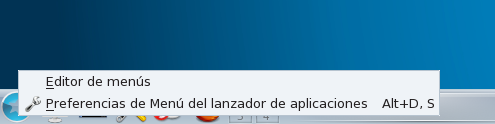
En esta ocasión estaba probando Mandriva 2010, y choca a estas alturas encontrarse con el menú clásico de KDE activado por defecto,


en lugar de Kickoff.


Cambiar de uno a otro es muy sencillo, pero ojo, que antes de poder hacerlo con el menú de contexto en el icono del lanzador, tenemos que comprobar que los elementos gráficos de escritorio no están desactivados (en cuyo caso dicho menú de contexto no nos mostrará esa posibilidad). Es el comportamiento predeterminado en Mandriva. Así que mientras no me di cuenta del detalle, estuve un buen rato maldiciendo mi torpeza.

Así que tal como decía antes, la configuración de los elementos gráficos está desactivada, por defecto.


Y así es como se nos muestra el menú de contexto del lanzador de KDE (ni rastro de la opción de activar Kickoff).


Tras activar la configuración de elementos gráficos de escritorio, ahora el menú presenta este aspecto.


p.d. Por cierto, en la carrera a la mejor distro KDE del año, destaca en primer lugar openSUSE (lástima de administración de paquetes), seguida muy de cerca por Mandriva, y más rezagada Kubuntu (fundamentalmente no acaba de cuajar KPackageKit, todavía muy verde). Estoy pendiente de probar Fedora (el liveCD se ha negado a cargar al inicio parte de los elementos del escritorio KDE, en mi sobremesa, así que mal comienzo).